الشحن والتوصيلرُوجع على المنتج في
أنشئ مناطق الشحن وأسعاره
في متاجر المحلات تحدد مناطق الشحن أين تشحن، وتحدد أسعار كل منطقة تكلفة الشحن ومدته ومن يوصّله. وتفحص أي عنوان لترى الأسعار التي سيحصل عليها.
في هذه الصفحة
قبل أن تبدأ
- متجر محلات؛ أما المطاعم فتضبط التوصيل لكل فرع كما في الاستلام والتوصيل.
- صلاحية إدارة الشحن وشركات التوصيل؛ يملكها مالك المتجر ومدير النظام.
من الإعدادات › الشحن والتوصيل تبني خريطة شحنك: منطقة لكل مجموعة من المدن أو المناطق أو الأحياء، وفي كل منطقة سعر أو أكثر يختار منها العميل عند الدفع. وفي الصفحة نفسها الاستلام من المتجر، وبوسطة، وأداة فحص العنوان.
أضف منطقة شحن
الخطوة 1: من الشريط الجانبي، افتح الإعدادات › الشحن والتوصيل واضغط إضافة منطقة.
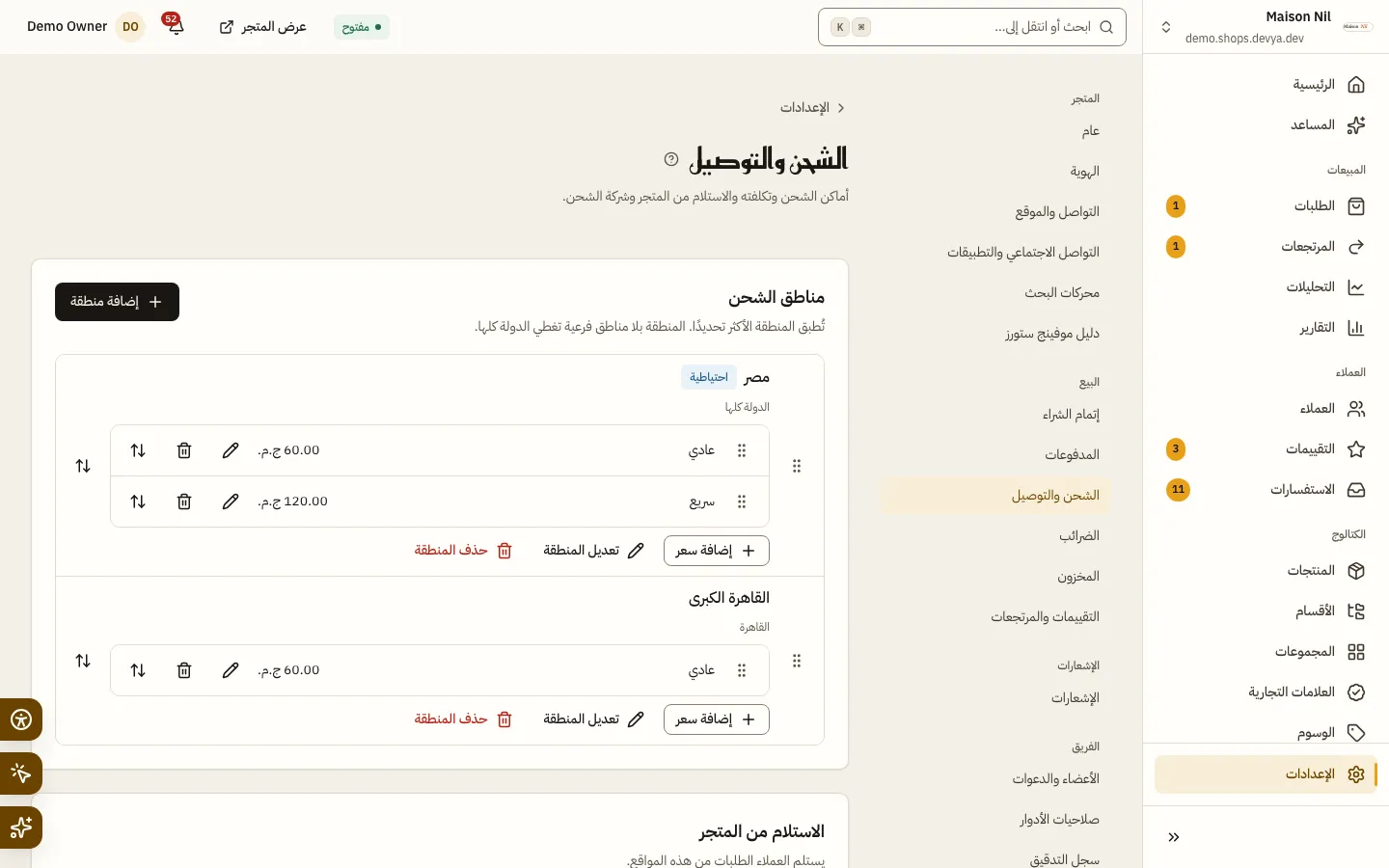
شكل 1 —كل منطقة تعرض مناطقها الفرعية وأسعارها، ويمكنك سحبها لترتيبها. الخطوة 2: اكتب اسم المنطقة بالعربية والإنجليزية.
تكون المنطقة دائمًا في دولة متجرك، وتظهر الدولة تحت الاسم.
الخطوة 3: اضغط إضافة مناطق وابحث في المدن والمناطق والأحياء.
اترك المناطق فارغة لتغطي المنطقة الدولة كلها.
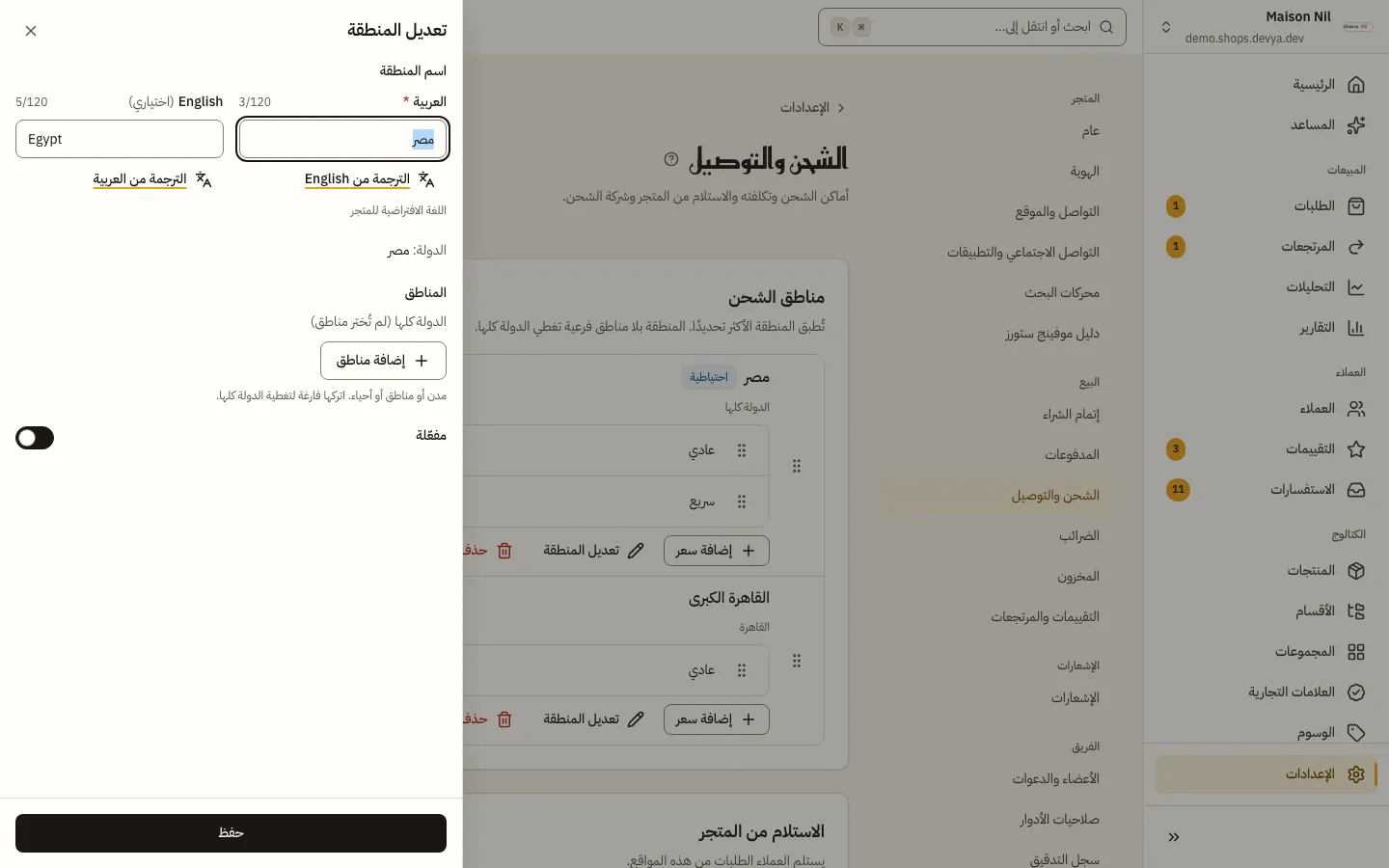
شكل 2 —اختر مدنًا أو مناطق أو أحياء، أو اتركها فارغة للدولة كلها. الخطوة 4: أبقِ مفعّلة مفعّلًا، واضغط حفظ، ثم أضف للمنطقة سعرًا واحدًا على الأقل.
- تُطبق المنطقة الأكثر تحديدًا: الحي، ثم المنطقة، ثم المدينة، ثم المنطقة التي تغطي الدولة كلها وتحمل شارة احتياطية.
- إن طابقت منطقتان العنوان بالدرجة نفسها، تُطبق الأعلى في القائمة؛ اسحب المناطق لترتيبها.
- المنطقة غير المفعّلة لا تُطابق أي عنوان.
- المنطقة بلا أسعار تمنع عملاءها من إتمام الطلب: لا توجد أسعار بعد: لا يستطيع العملاء في هذه المنطقة إتمام الطلب.
أضف سعرًا
الخطوة 1: في المنطقة، اضغط إضافة سعر واكتب اسم السعر.
يظهر للعميل عند الدفع، مثل «عادي».
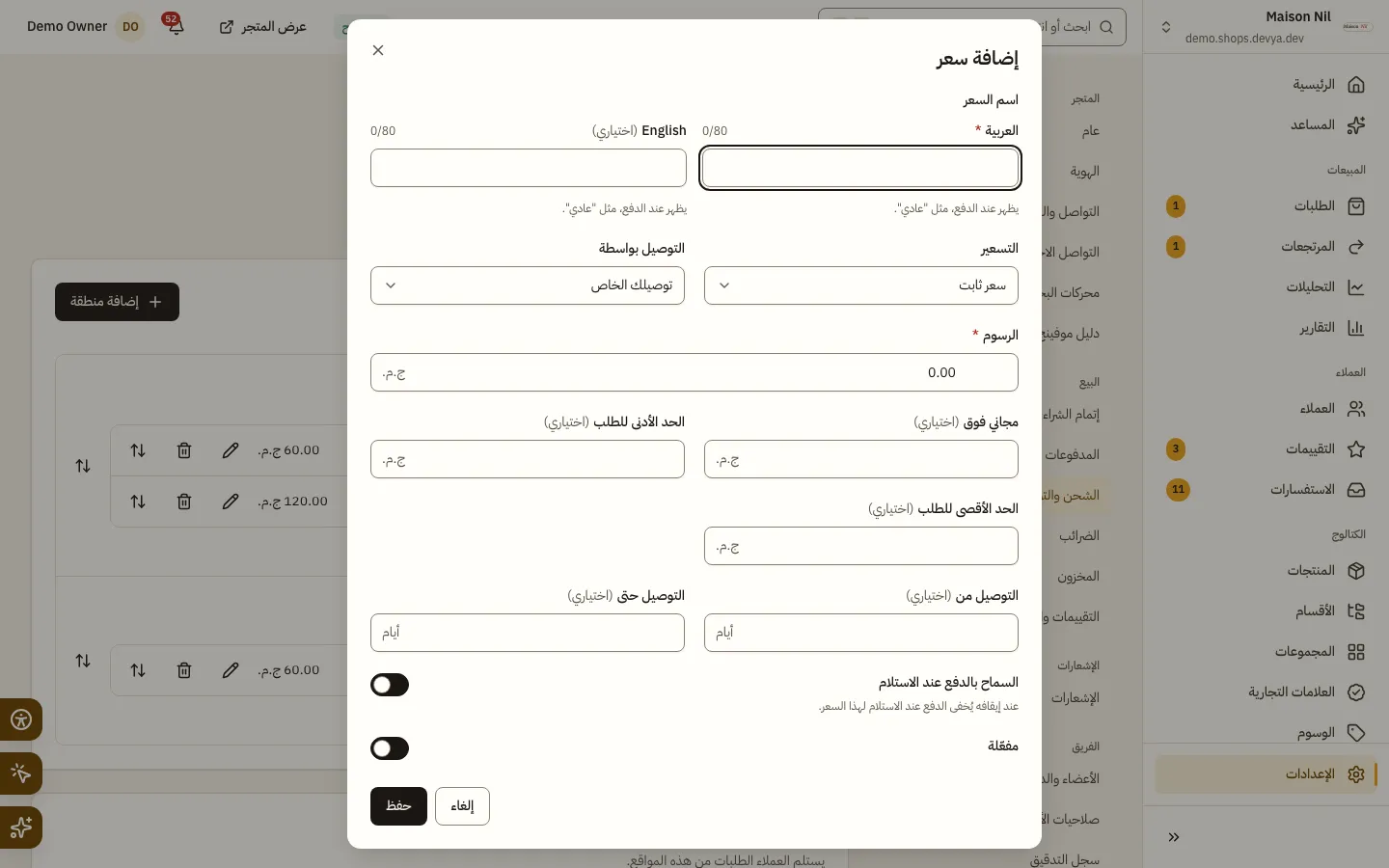
شكل 3 —لكل سعر رسومه وحدوده ومدة توصيله. الخطوة 2: اختر التسعير: سعر ثابت أو حسب الوزن.
للسعر الثابت اكتب الرسوم. وفي الوزن تغطي الرسوم الأساسية الطلب حتى الوزن المشمول في الرسوم الأساسية، ثم تضيف كل شريحة الوزن الإضافي أو جزء منها رسوم كل شريحة إضافية. ومع أقصى وزن لا يُعرض السعر للطلبات الأثقل. الأوزان بالجرام.
الخطوة 3: اختر التوصيل بواسطة: توصيلك الخاص أو بوسطة.
بوسطة للمتاجر في مصر بعد ربطها، كما في القسم التالي.
الخطوة 4: اضبط الحدود ومدة التوصيل.
مجاني فوق يجعل الشحن مجانيًا حين يبلغ إجمالي المنتجات هذا المبلغ. وخارج الحد الأدنى للطلب والحد الأقصى للطلب لا يُعرض السعر. والتوصيل من والتوصيل حتى بالأيام من
0إلى60، ويراهما العميل أيام عمل.الخطوة 5: قرّر السماح بالدفع عند الاستلام، وأبقِ مفعّلة مفعّلًا، ثم اضغط حفظ.
عند إيقاف الدفع عند الاستلام لا يستطيع العميل الذي يختار هذا السعر أن يدفع عند الاستلام.
التوصيل مع بوسطة
الخطوة 1: في بطاقة بوسطة بالصفحة نفسها، فعّل استخدام بوسطة، واختر الوضع، واكتب مفتاح الواجهة البرمجية، ثم احفظ.
يُحفظ المفتاح مخفيًا ولا يظهر منه إلا آخر أربعة أحرف. اكتب مفتاحًا جديدًا متى أردت استبداله.
الخطوة 2: اختر موقع الاستلام وحجم الطرد الافتراضي ونوع الطرد الافتراضي، ثم احفظ.
تُحمَّل مواقع الاستلام من حسابك في بوسطة بعد حفظ المفتاح. وفعّل السماح للعملاء بفتح الطرد قبل الدفع إن أردت. تظهر تم حفظ إعدادات شركة الشحن.
الخطوة 3: اضغط اختبار الاتصال.
في الوضع المباشر لا تعمل بوسطة إلا بعد اختبار ناجح منذ آخر تغيير للمفتاح.
الخطوة 4: اختر بوسطة في التوصيل بواسطة على الأسعار التي تستخدمها.
ثم تحجز المندوب من صفحة الطلب، كما في جهّز الطلبات.
الاستلام من المتجر وفحص العنوان
- بطاقة الاستلام من المتجر تعرض مواقعك المفعّلة، ومفتاح كل موقع يشغّل الاستلام منه أو يوقفه. يحتاج ذلك صلاحية إدارة المواقع ومناطق التوصيل، والتفاصيل في الاستلام والتوصيل.
- في بطاقة فحص عنوان اختر المدينة والمنطقة والحي، واكتب إجمالي الطلب والوزن (جم)، ثم اضغط فحص. تعرض النتيجة المنطقة المطابقة وسبب المطابقة، والأسعار المنطبقة برسومها ومدتها، وعدد الأسعار المستبعدة.
- لا يُطلق المتجر إلا بموقع مفعّل يتيح الاستلام، أو بسعر مفعّل في منطقة شحن مفعّلة.
كيف أقدّم شحنًا مجانيًا؟
اكتب مبلغًا في مجاني فوق على السعر، فيصبح الشحن مجانيًا حين يبلغه إجمالي المنتجات. أو اجعل الرسوم صفرًا.
لماذا لا يستطيع عميل إتمام الطلب؟
ربما لا تغطي عنوانه أي منطقة مفعّلة، أو منطقته بلا أسعار مفعّلة، أو طلبه خارج حدود الأسعار. افحص عنوانه من فحص عنوان.
أي منطقة تُطبق إن غطّت العنوانَ أكثر من منطقة؟
الأكثر تحديدًا: الحي قبل المنطقة، والمنطقة قبل المدينة، والمدينة قبل الدولة كلها. وعند التساوي، الأعلى في القائمة.