البدايةرُوجع على المنتج في
جهّز متجرك وافتتحه
معالج الإعداد في ست خطوات: الهوية، والتصميم، وأول منتج، والمدفوعات، والشحن أو الاستلام والتوصيل، ثم الإطلاق. وما يجب أن يكتمل قبل أن يُفتح متجرك، وكيف تعرف حالته في كل صفحة.
في هذه الصفحة
قبل أن تبدأ
- متجر أنشأته من صفحة التسجيل.
- صلاحية كل خطوة: من لا يملكها يرى «اطلب من مالك المتجر إتمام هذه الخطوة.».
بعد إنشاء المتجر تصل إلى إعداد متجرك: صفحة كاملة بلا شريط جانبي، أعلاها شريط التقدم بالخطوات الست. في كل خطوة تجد رجوع وتخطَّ الآن وحفظ ومتابعة، وبجانب عنوانها زر «?» يشرح ما تفعله الخطوة. زر لاحقًا في الأعلى يعيدك إلى الرئيسية دون أن تفقد ما حفظته.
خطوات المعالج
الخطوة 1: الهوية
في اجعله يشبهك ارفع الشعار (PNG أو JPG أو WebP أو SVG)، وأضف إن شئت شعار للخلفيات الداكنة، وراجع اسم المتجر، ثم اختر اللون الرئيسي واللون الثانوي أو أحد ألوان مقترحة. الشعار مطلوب لإتمام الخطوة.
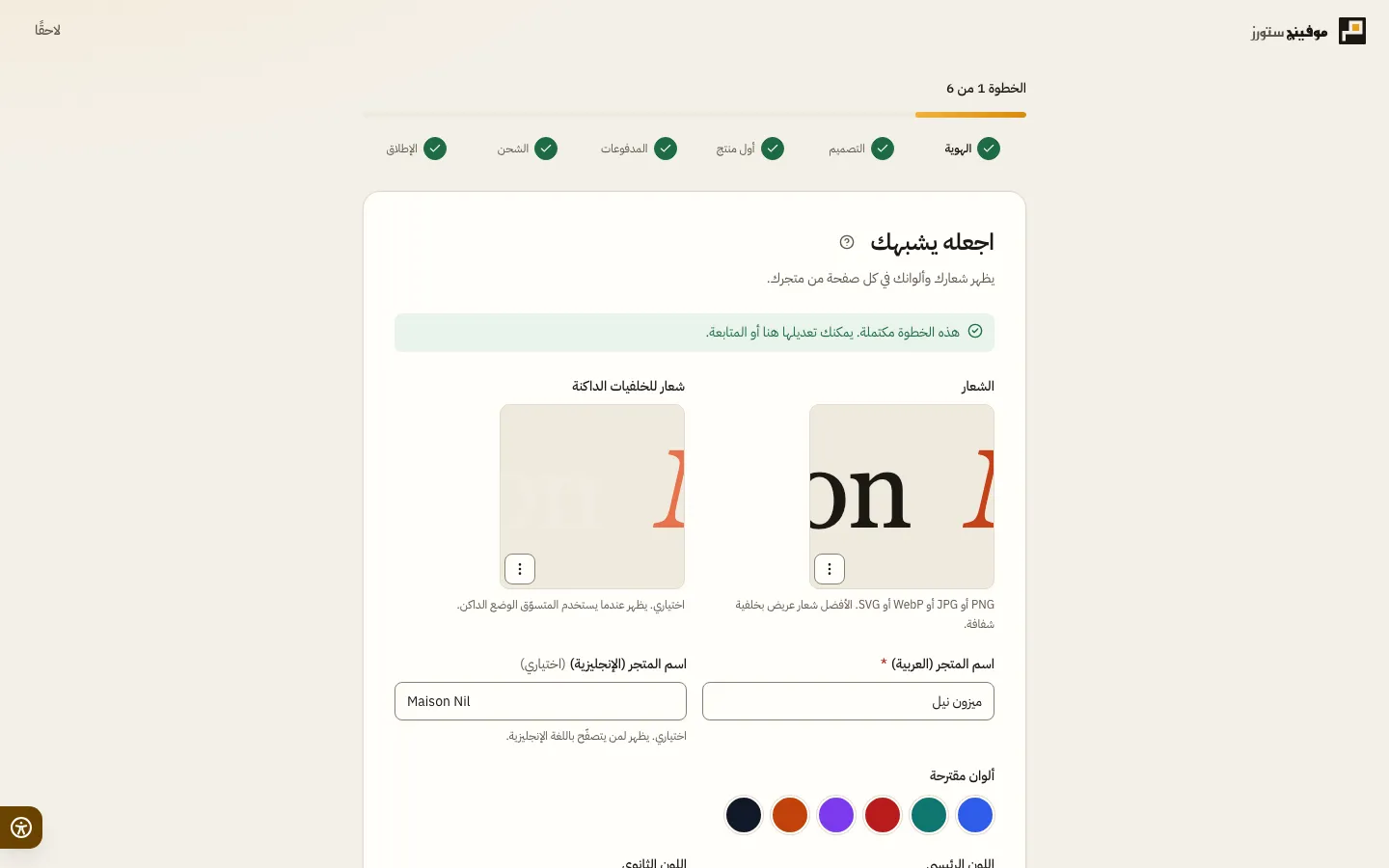
شكل 1 —تظهر الهوية في كل صفحة من متجرك، وتغيّرها لاحقًا من الإعدادات › الهوية. الخطوة 2: التصميم
في اختر صفحتك الرئيسية تجد القوالب المقترحة لما تصنعه، وأولها بشارة الأنسب لك. اضغط استخدم هذا التصميم فيمتلئ القالب بأقسامك ومنتجاتك ويُنشر صفحةً رئيسية لمتجرك. لترى غيرها افتح كل القوالب، ولتتخطى الخطوة اضغط أبقِ الصفحة الرئيسية الافتراضية.
الخطوة 3: أول منتج أو أول صنف
اكتب الاسم والسعر واختر التصنيف، ثم اضغط حفظ ونشر. في المتجر الصورة مطلوبة، والكمية المتوفرة تتركها
0إن أردت إضافة المخزون لاحقًا. في المطعم الصورة اختيارية، وإن كانت خطتك تشمل الربط مع موفينج POS ترى استيراد قائمتي من موفينج POS.الخطوة 4: المدفوعات
في كيف سيدفع العملاء؟ فعّل الدفع عند الاستلام، أو تحويل بنكي مع اسم البنك واسم صاحب الحساب ورقم IBAN، أو مزوّدًا من الدفع الإلكتروني بزر إعداد. يجب تفعيل طريقة واحدة على الأقل.
الخطوة 5: الشحن، أو الاستلام والتوصيل
في المتجر: فعّل الشحن إلى أي مكان في دولتك برسم ثابت واكتب رسوم الشحن، وأضف إن شئت شحن مجاني للطلبات فوق مبلغ، أو فعّل إتاحة الاستلام من المتجر. في المطعم: أدخل بيانات فرعك ومواعيد العمل، ثم فعّل الاستلام أو التوصيل أو كليهما، مع رسوم التوصيل ومدة التوصيل.
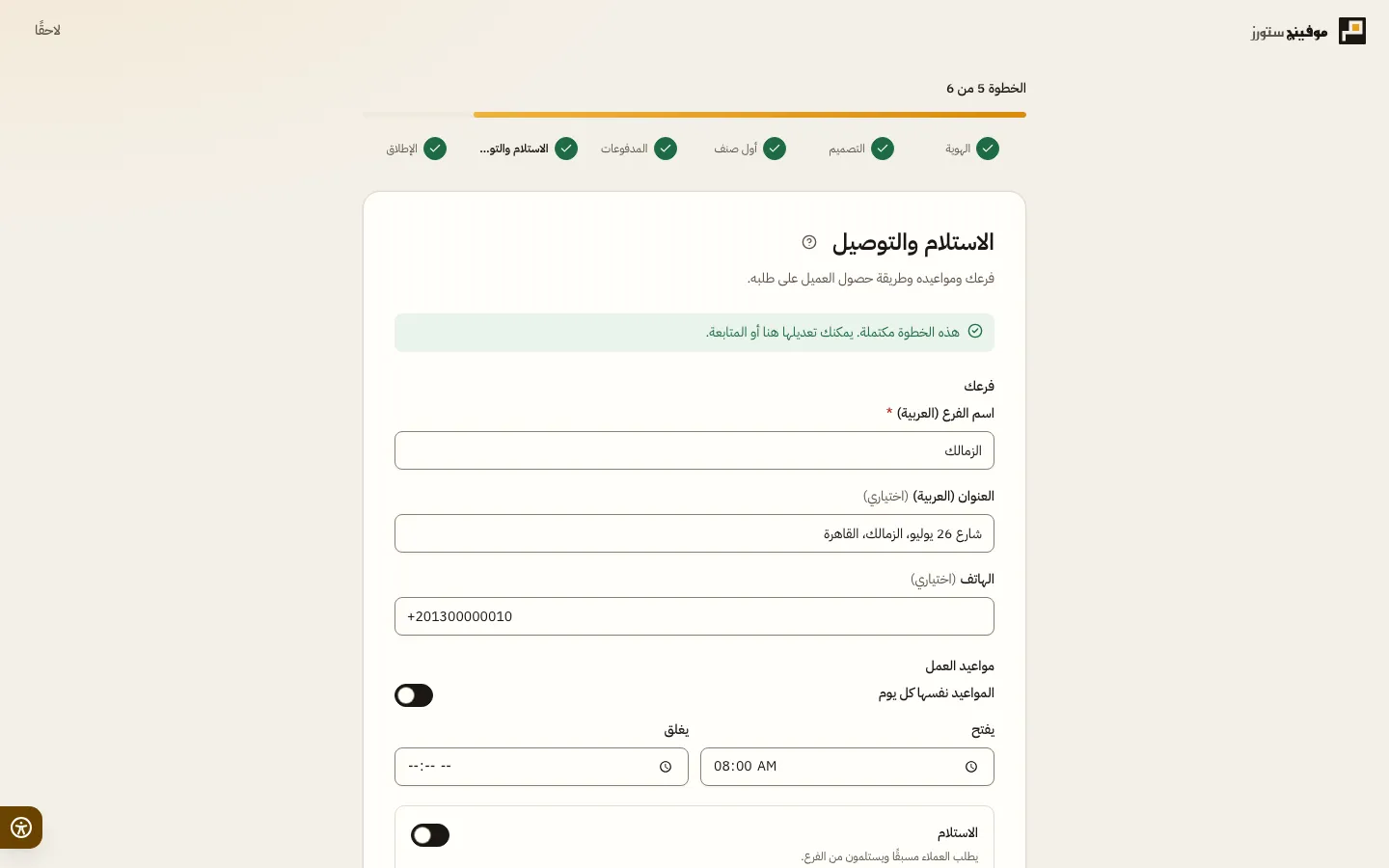
شكل 2 —في المطعم تُضبط مواعيد الفرع هنا، وهي شرط لافتتاح المتجر. الخطوة 6: الإطلاق
في جاهز للافتتاح؟ راجع قائمة قبل الافتتاح، واضغط معاينة المتجر لترى متجرك الحقيقي في نافذة جديدة، ثم افتتاح المتجر. إن لم تكن جاهزًا فاضغط البقاء في وضع الصيانة. ويمكنك قبل الافتتاح تحديد أدرج متجري في دليل موفينج ستورز؛ الإدراج لا يؤخر الافتتاح أبدًا.
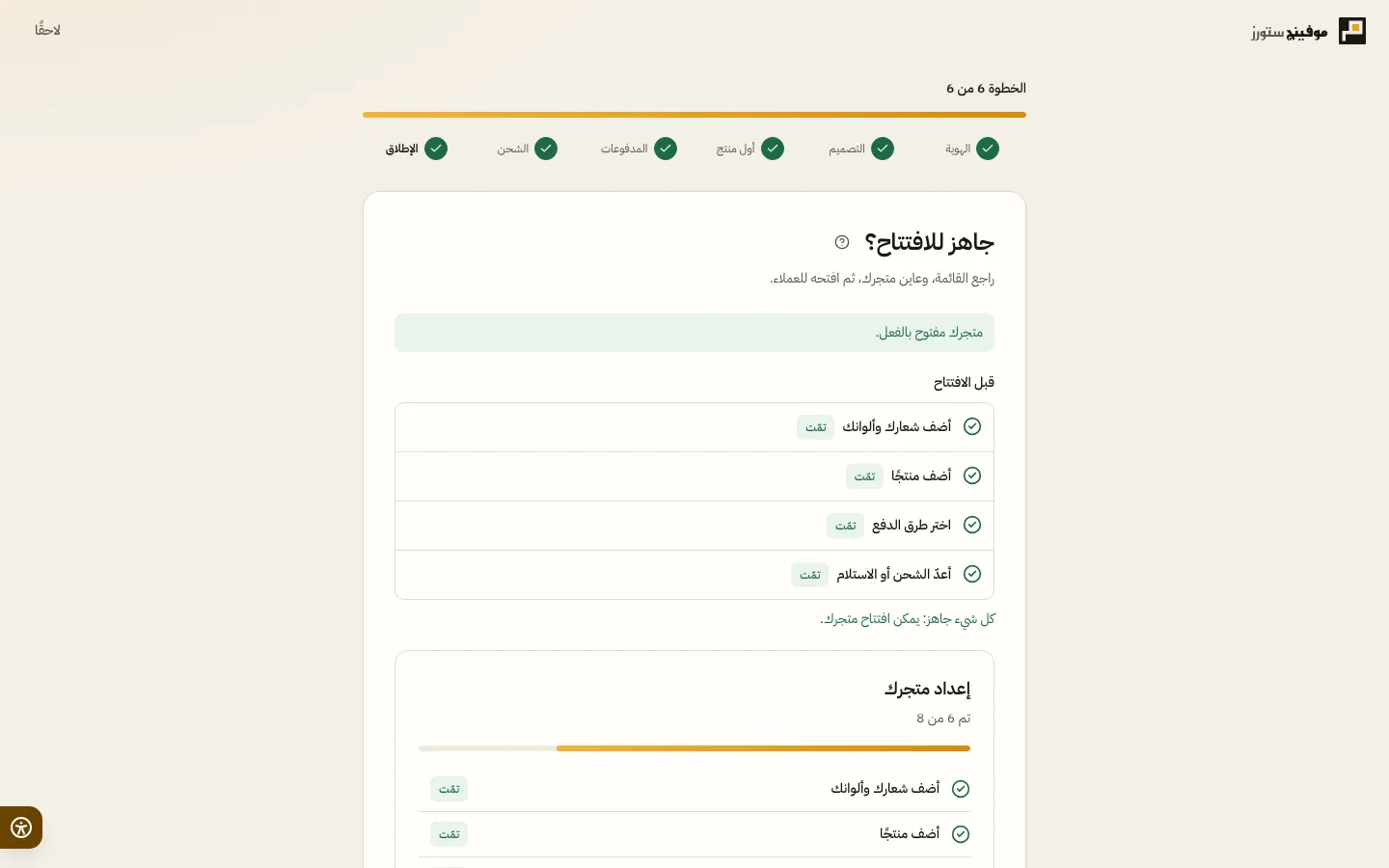
شكل 3 —كل بند لم يكتمل بعد يحمل زر إعداد يأخذك إلى حيث تكمله.
متى يمكنك الافتتاح
قائمة قبل الافتتاح تذكر بالضبط ما يمنع الافتتاح، وكل بند فيها تمّت أو مطلوبة مع زر إعداد. تظهر في خطوة الإطلاق، وعلى الرئيسية، وفي الإعدادات › المتجر › عام حتى أول افتتاح. يُفتتح المتجر حين يكتمل ما يلي:
- شعار، واسم المتجر بلغته الافتراضية.
- منتج نشط واحد على الأقل.
- طريقة دفع مفعّلة واحدة على الأقل.
- في المتجر: سعر شحن نشط أو موقع للاستلام. في المطعم: فرع للاستلام، أو فرع للتوصيل له منطقة توصيل نشطة.
- في المطعم: مواعيد عمل لكل فرع يستقبل الطلبات أونلاين، لأن الفرع بلا مواعيد يُعدّ مفتوحًا على مدار الساعة.
- تأكيد بريدك الإلكتروني، لأول افتتاح فقط.
زر افتتاح المتجر يفتح دائمًا نافذة تأكيد. إن كان كل شيء جاهزًا تسألك إن كنت تريد افتتاح متجرك وتعرض العنوان الذي سيُفتح عليه، فاضغط افتتح الآن. وإن نقص شيء تقول لا يمكن افتتاح متجرك بعد وتذكر كل نقص مع رابط إصلاحه. بعد النجاح تظهر متجرك مفتوح الآن مع رابط متجرك.
خطوة تأكيد البريد
قبل أول افتتاح تضم القائمة بند تأكيد بريدك الإلكتروني، ومعه البريد الذي أرسلنا إليه الرابط. افتح الرابط من أي جهاز، ثم اضغط أكّدته. لم تصلك الرسالة؟ اضغط أعد إرسال الرابط وتحقّق من مجلد الرسائل غير المرغوب فيها. وإن قال البند إننا لا نستطيع إرسال الرسائل الآن، فاضغط تواصل مع الدعم.
قائمة الإعداد في الرئيسية
إن خرجت من المعالج تجد تقدمك في بطاقة إعداد متجرك على الرئيسية. تضم خطوات المعالج، ومنها رتّب الصفحة الرئيسية التي تفتح خطوة التصميم، وخطوات اختيارية: ادعُ فريقك واربط نطاقك الخاص، وفي المطاعم اربط موفينج POS. اضغط ابدأ لفتح أي خطوة، أو تخطٍّ لخطوة اختيارية. وحين تكتمل الخطوات المطلوبة يظهر إخفاء القائمة.
حالة متجرك في كل صفحة
أعلى كل صفحة من لوحة التحكم شارة تقول إن كان متجرك مفتوحًا:
| الشارة | ما يراه الزوار |
|---|---|
| مفتوح | يمكن للعملاء التصفح والطلب على عنوان متجرك. |
| قريبًا | لم يُفتتح المتجر بعد: يرى الزوار صفحة «قريبًا»، ووحدك من يرى المتجر من خلال المعاينة. |
| صيانة | أغلقته مؤقتًا بعد افتتاحه: يرى الزوار صفحة الصيانة حتى تفتحه من جديد. |
| مغلق | يمكن للزوار التصفح، لكن لا يمكنهم الطلب. |
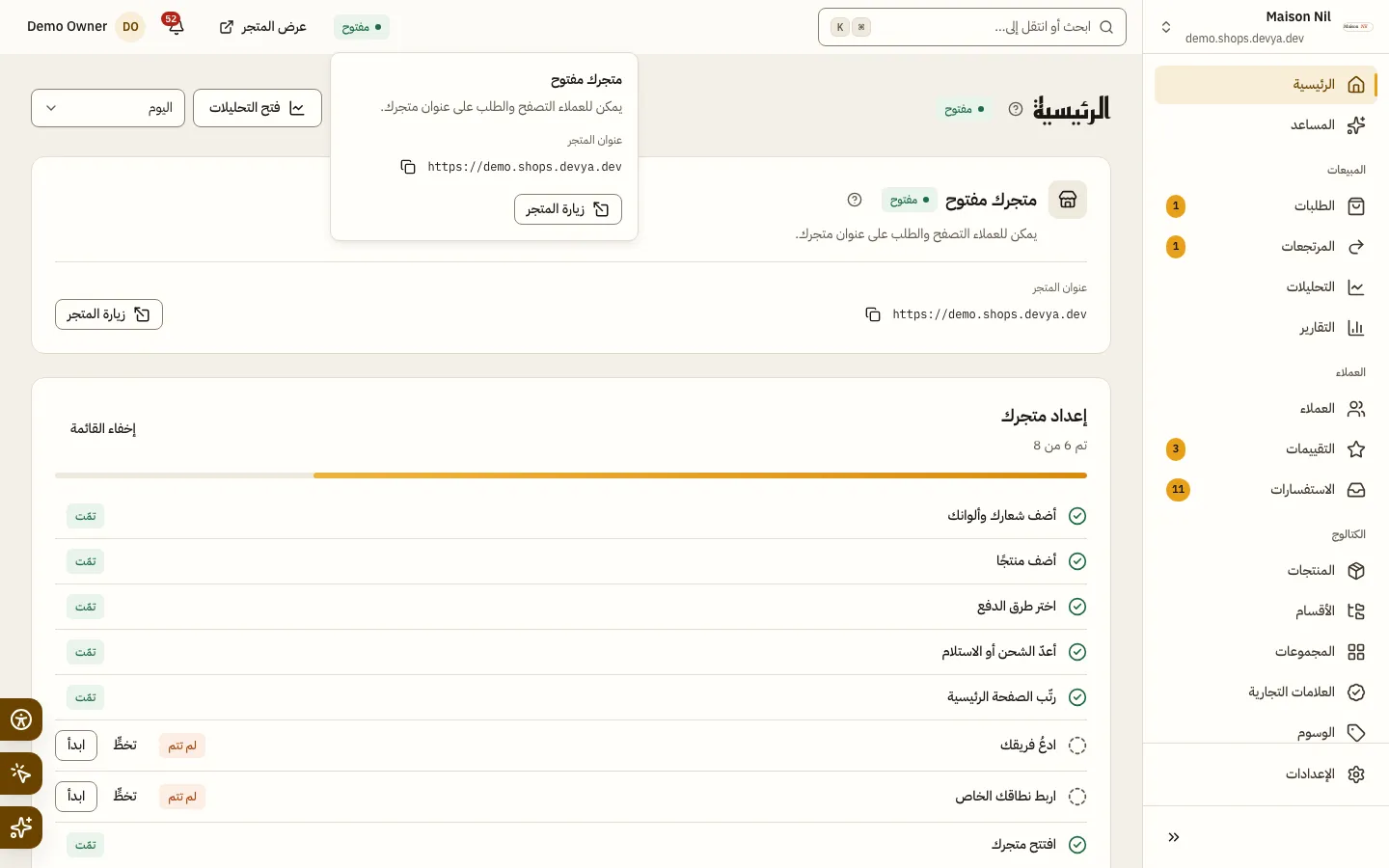
اضغط الشارة لترى ما يراه الزوار، وقبل الافتتاح عدد ما تبقّى أو «كل شيء جاهز»، وعنوان متجرك مع زر النسخ، ومعاينة المتجر قبل الافتتاح أو زيارة المتجر بعده. ومنها تنتقل إلى عرض ما تبقّى أو افتتاح المتجر على الرئيسية، أو إلى تغيير حالة المتجر.
غيّر الحالة بعد الافتتاح
من الإعدادات › المتجر › عام اختر في بطاقة حالة المتجر: مفتوح أو مغلق أو صيانة. للحالتين الأخيرتين اكتب رسالة للزوار ثم احفظ. كل عودة إلى مفتوح تعيد فحوصات الافتتاح، لكنها لا تطلب تأكيد البريد من جديد.
لماذا يرى العملاء صفحة «قريبًا»؟
لأن المتجر الجديد لا يُفتح حتى تضغط افتتاح المتجر وتؤكد بـافتتح الآن. الشارة أعلى الصفحة تقول قريبًا حتى ذلك الحين.
هل أستطيع العودة إلى المعالج بعد أن تركته؟
نعم. اضغط ابدأ بجانب أي خطوة في بطاقة إعداد متجرك على الرئيسية.
ظهرت لي رسالة «اطلب من مالك المتجر إتمام هذه الخطوة.»، لماذا؟
لأن دورك لا يملك صلاحية هذه الخطوة. اضغط متابعة للانتقال إلى ما بعدها، أو اطلب الصلاحية من المالك؛ راجع الأدوار والصلاحيات.
نشرت تصميمًا، فلماذا لم يُفتح متجري؟
لأن نشر الصفحة الرئيسية يغيّر شكلها فقط. افتتاح المتجر يتم من خطوة الإطلاق أو من افتتاح المتجر على الرئيسية.