المنتجات والتصنيفاترُوجع على المنتج في
أضف منتجًا أو صنفًا إلى القائمة
أنشئ منتجًا في متجرك أو صنفًا في قائمة مطعمك من محرر المنتج: الاسم والصور والسعر والمخزون والقسم، ثم احفظه مسودة أو انشره. وإن رفض المحرر الحفظ، فهو يخبرك بما يجب تصحيحه.
في هذه الصفحة
قبل أن تبدأ
- صلاحية إدارة المنتجات في دورك.
- صلاحية عرض تكاليف المنتجات وتعديلها إن أردت إدخال تكلفة القطعة.
يجمع محرر المنتج كل ما يحتاجه المنتج في صفحة واحدة مقسّمة إلى أقسام، وعلى الشاشات الواسعة ينقلك فهرس في هذه الصفحة إلى أي قسم مباشرة. في متاجر المحلات تسمى الشاشة المنتجات، وفي المطاعم والمقاهي تسمى أصناف القائمة، والخطوات واحدة في الحالتين.
أنشئ المنتج
الخطوة 1: افتح قائمة المنتجات
من الشريط الجانبي افتح الكتالوج › المنتجات، أو الكتالوج › أصناف القائمة في المطعم.
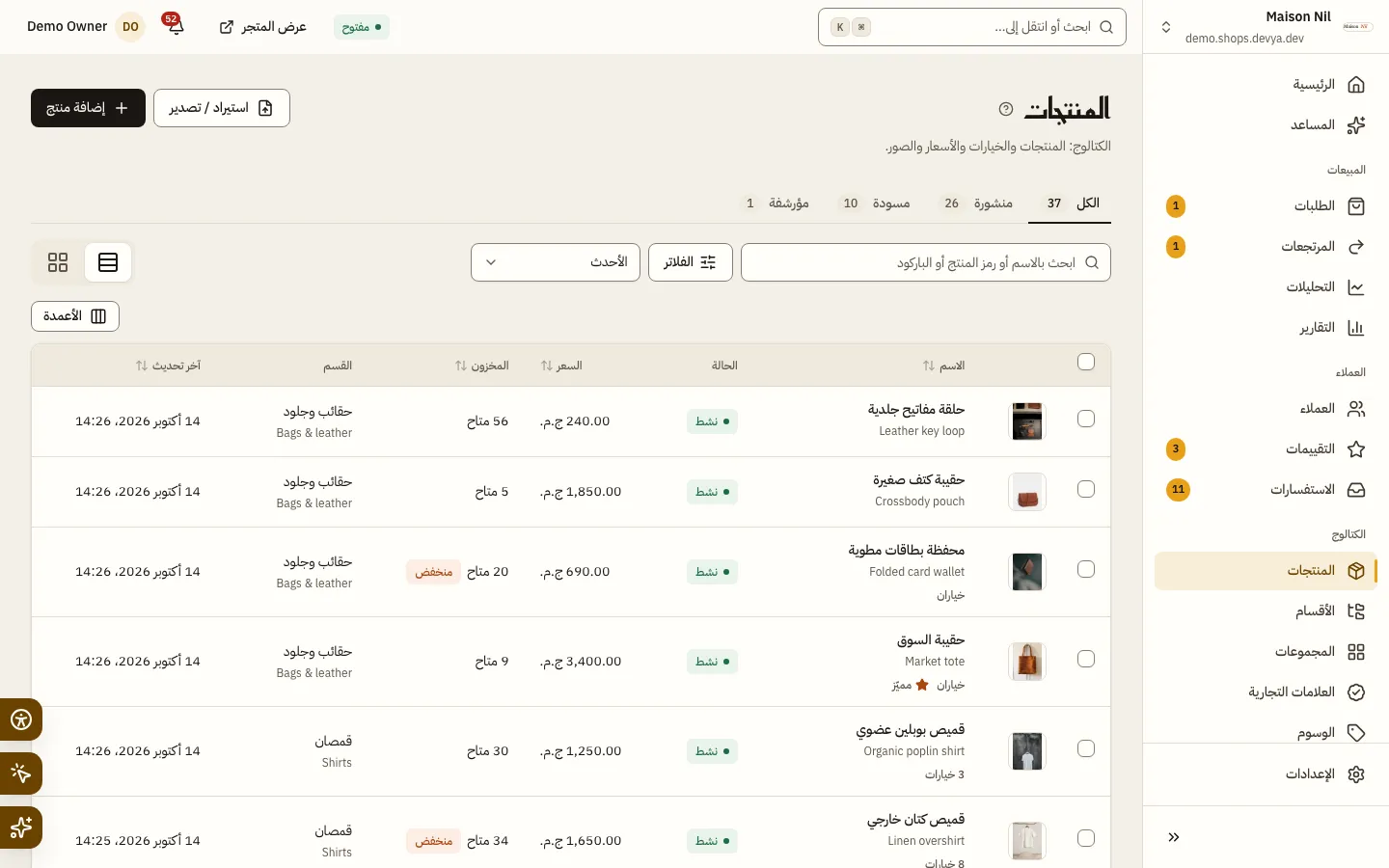
شكل 1 —في المحل تحمل الشاشة اسم «المنتجات»، وفي المطعم اسم «أصناف القائمة». الخطوة 2: اضغط إضافة منتج
في المطعم يحمل الزر اسم إضافة صنف وتفتح صفحة صنف جديد.
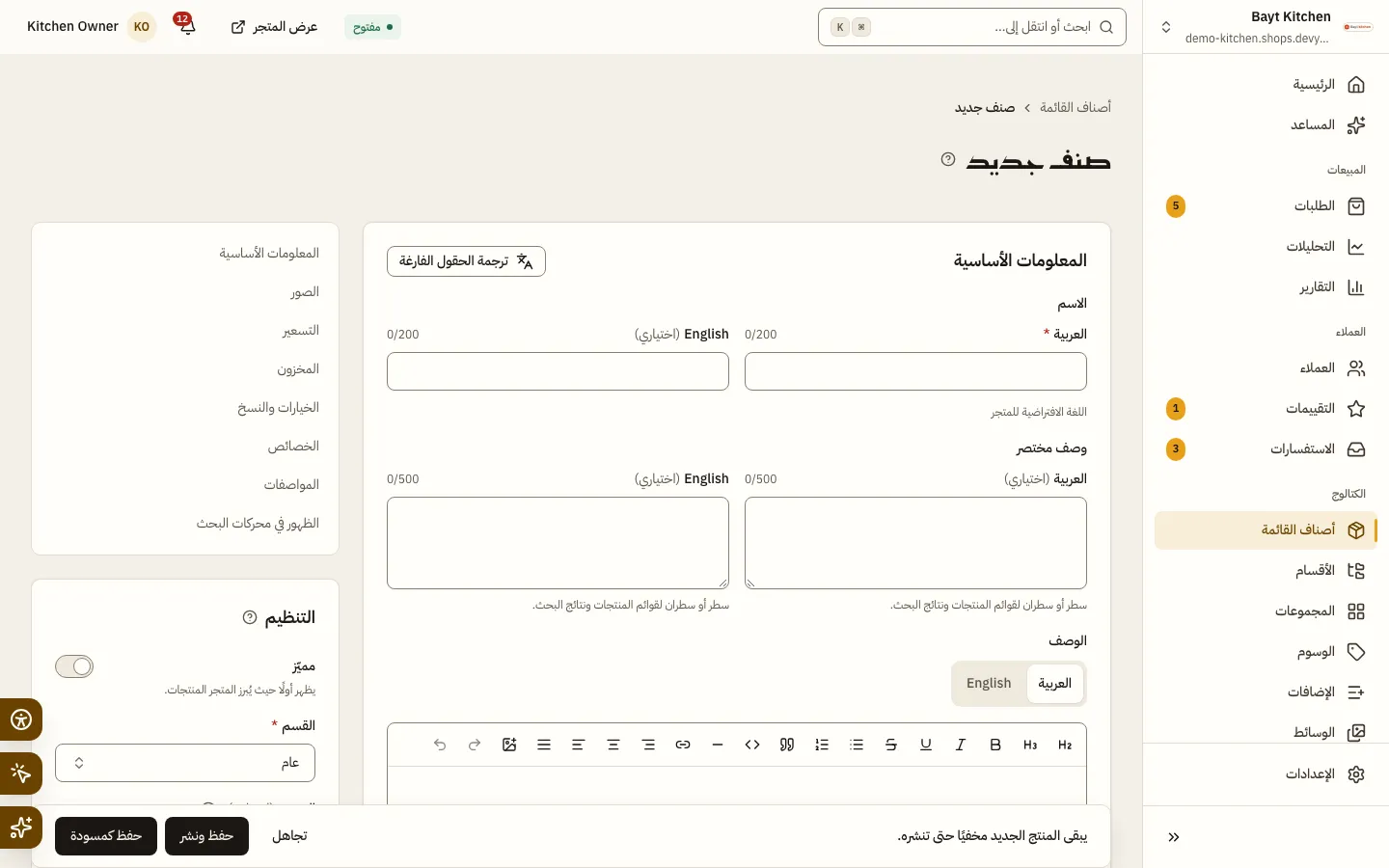
شكل 2 —يبقى المنتج الجديد مخفيًا حتى تنشره. الخطوة 3: اكتب الاسم والوصف
في المعلومات الأساسية أدخل الاسم بلغة المتجر الافتراضية على الأقل. وصف مختصر يظهر في القوائم ونتائج البحث، والوصف هو النص الكامل في صفحة المنتج. زر ترجمة الحقول الفارغة يملأ اللغة الأخرى مما كتبته، فراجع الترجمة قبل الحفظ.
الخطوة 4: أضف الصور
في الصور ارفع حتى
20صورة، والأولى هي الصورة الرئيسية. منتج المحل يحتاج صورة واحدة على الأقل لينشر، أما صنف المطعم فيمكن نشره بلا صورة.الخطوة 5: حدّد السعر
في التسعير أدخل السعر. السعر قبل الخصم اختياري ويظهر مشطوبًا، ويجب أن يكون أعلى من السعر. تكلفة القطعة لا يراها إلا فريقك، ومنها يُحسب هامش الربح.
الخطوة 6: اضبط المخزون
في المخزون أدخل رمز المنتج (SKU) والباركود إن وُجدا. فعّل تتبّع المخزون ليتوقف البيع عند الصفر، ثم أدخل المخزون الافتتاحي لكل موقع.
الخطوة 7: نظّم المنتج
في بطاقة التنظيم اختر القسم (مطلوب)، وأضف الوسوم والمجموعات إن أردت. فعّل مميّز ليظهر المنتج أولًا حيث يُبرز المتجر منتجاته.
الخطوة 8: احفظ
اضغط حفظ ونشر ليظهر في المتجر، أو حفظ كمسودة ليبقى مخفيًا حتى تنشره. حين تظهر رسالة تم نشر المنتج أو تم حفظ المنتج كمسودة يكون المنتج محفوظًا، وتنتقل إلى صفحته.
ما يختلف بين المحل والمطعم
| الحقل | المحل | المطعم أو المقهى |
|---|---|---|
| قسم الشحن: الوزن ومقاس الطرد | يظهر ما لم يكن للمنتج خيارات | لا يظهر |
| العلامة التجارية وسياسة الإرجاع | في بطاقة التنظيم | لا يظهران |
| وقت التحضير ومجموعات الإضافات | لا يظهران | في بطاقة التنظيم |
| صورة واحدة على الأقل للنشر | مطلوبة | غير مطلوبة |
إذا رفض المحرر الحفظ
يفحص المحرر الحقول قبل أن يرسل أي شيء. إن وجد مشكلة فلا يحفظ شيئًا، ويعرض أعلى الصفحة مربعًا أحمر عنوانه مثل أصلح مشكلتين قبل الحفظ:، فيه سطر لكل مشكلة: اسم الحقل ثم السبب، مثل «الاسم: هذا الحقل مطلوب.». وينتقل المؤشر إلى أول حقل فيه مشكلة، أو إلى المربع نفسه حين لا يكون للمشكلة حقل يُكتب فيه.
- اضغط أي سطر في المربع لينقلك إلى القسم الذي فيه المشكلة.
- يتحدّث المربع وأنت تصحّح، ويختفي حين لا تبقى مشكلة. بعدها احفظ من جديد.
- بعض المشكلات لا يظهر لها حقل واضح: الوصف إذا تجاوز الطول المسموح، أو خيار بلا اسم أو بلا قيم في الخيارات والنسخ، أو رقم غير صحيح في المخزون الافتتاحي. المربع يذكرها هي أيضًا.
- في منتج محفوظ، إن حُفظت أقسام وتعذّر قسم، يحمل ذلك القسم عنوان لم يُحفظ هذا الجزء، ويقول شريط الحفظ لم تُحفظ بعض التغييرات. صحّح القسم المميّز واحفظ مجددًا.
حالة المنتج وظهوره
لكل منتج حالة من ثلاث: مسودة أو نشط أو مؤرشف. غيّرها من بطاقة الحالة بأزرار نشر وإلغاء النشر وأرشفة واستعادة، والاستعادة تعيد المنتج مسودة. احفظ تعديلاتك قبل تغيير الحالة.
- إن تعذّر النشر تعرض البطاقة لا يمكن نشره بعد: مع ما ينقص، وكل سطر ينقلك إلى قسمه: أضف الاسم بلغة المتجر، أو أضف صورة واحدة على الأقل (للمحل)، أو فعّل نسخة واحدة على الأقل، أو فعّل قسمه.
- قد يكون المنتج نشطًا ولا يظهر في المتجر؛ تكتب البطاقة غير ظاهر في المتجر مع السبب: قسمه غير مفعّل، أو لا توجد نسخة مفعّلة، أو نفد مخزونه والمتجر يخفي المنتجات النافدة.
- بعد الحفظ الأول تستطيع تحديد سعر مختلف في فرع أو موقع من الأسعار حسب الموقع بزر إضافة سعر لموقع، وتعديل الكميات من المخزون حسب الموقع بزر تعديل.
- زر نسخ أعلى المحرر يصنع مسودة بالتفاصيل والخيارات والأسعار نفسها، بدون مخزون أو تقييمات.
الخيارات والنسخ
إن كان للمنتج مقاسات أو ألوان، فعّل لهذا المنتج خيارات في قسم الخيارات والنسخ. كل تركيبة من قيم الخيارات تصبح نسخة لها سعرها ورمزها ومخزونها، فيختفي قسما التسعير والمخزون ويحل محلهما جدول النسخ.
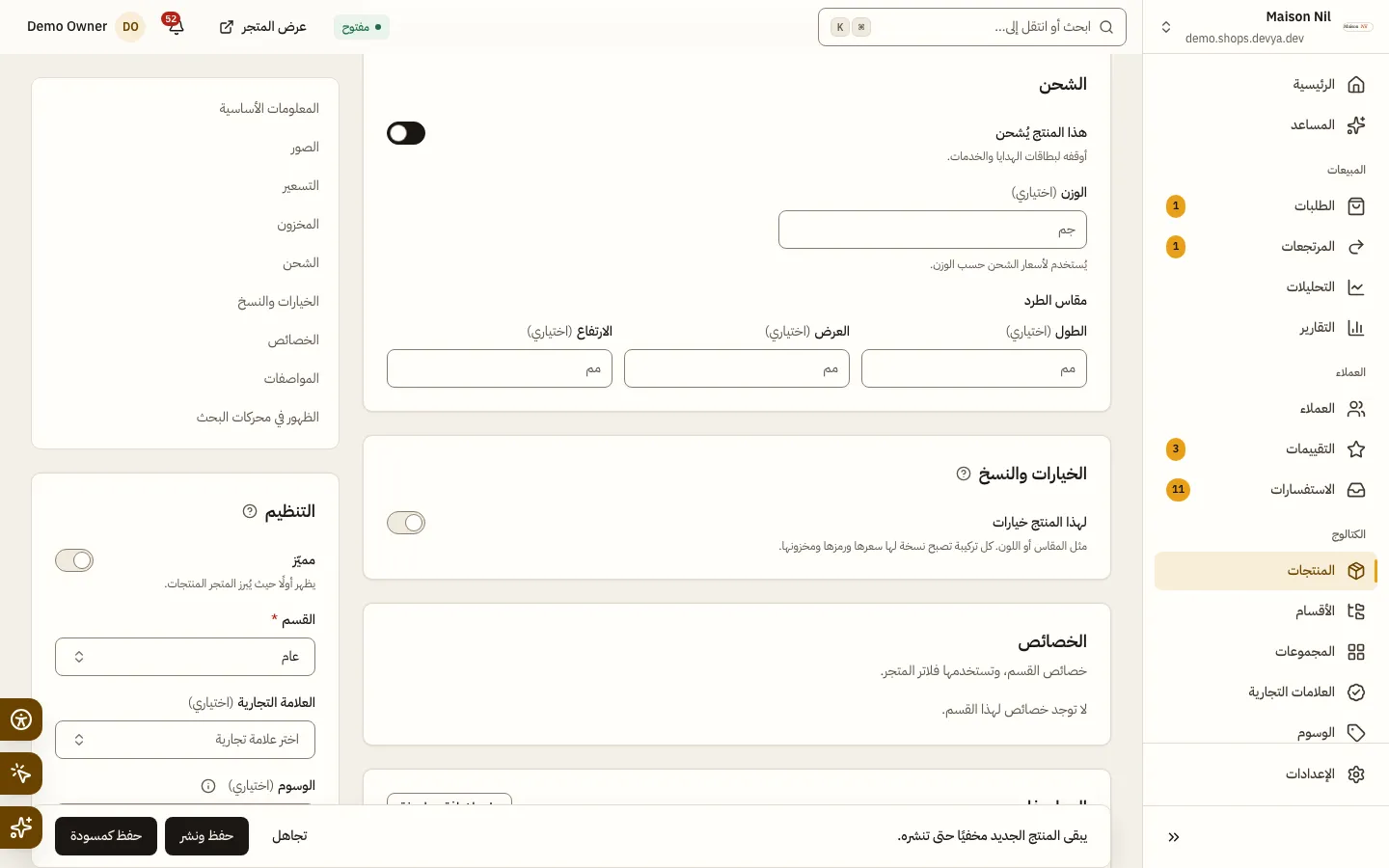
- اضغط إضافة خيار، واكتب اسم الخيار مثل «المقاس»، ثم اكتب كل قيمة واضغط
Enter. لون العيّنة اختياري ويُظهر لون القيمة في المتجر. - في عند حفظ الخيارات اختر إنشاء كل التركيبات الناقصة، أو الإبقاء على التركيبات التي أضيفها فقط لتضيفها بنفسك بزر إضافة تركيبة.
- في منتج محفوظ تعرض نافذة راجع تغييرات النسخ ما سيُنشأ وما سيُحذف قبل الحفظ؛ اضغط حفظ الخيارات، أو متابعة التعديل للرجوع.
- حتى
3خيارات للمنتج، و50قيمة لكل خيار، و100نسخة للمنتج.
لماذا لا أستطيع نشر المنتج؟
يحتاج كل منتج اسمًا بلغة المتجر ونسخة مفعّلة وقسمًا مفعّلًا، ويحتاج منتج المحل صورة واحدة على الأقل. بطاقة الحالة تعرض ما ينقص.
أضفت منتجًا ثم اختفى بعد إعادة تحميل الصفحة. لماذا؟
غالبًا لم يُحفظ أصلًا: رفض المحرر الحفظ وعرض المربع الأحمر أعلى الصفحة. ابحث عن المنتج في تبويب الكل؛ إن لم تجده فأدخله من جديد، وصحّح ما يذكره المربع، وانتظر رسالة الحفظ قبل أن تغادر.
هل أستطيع حذف منتج عليه طلبات؟
لا. المنتج الذي لم يُطلب قط يُحذف نهائيًا، أما المنتج الذي له طلبات فاختر له أرشفة بدلًا من ذلك ليختفي من المتجر.
ما صيغ الصور المقبولة؟
PNG وJPEG وWebP وAVIF، حتى 5 ميجابايت للصورة، وحتى 20 صورة للمنتج.