موفينج POSرُوجع على المنتج في
اربط مطعمك بموفينج POS
اربط متجر مطعمك بموفينج POS برمز ربط: تأتي القائمة والأسعار والفروع من الكاشير، وتصل الطلبات الإلكترونية إليه وتعود حالتها إلى المتجر، وينتقل فريقك بين اللوحتين دون تسجيل دخول جديد.
في هذه الصفحة
قبل أن تبدأ
- متجرك من نوع مطعم أو مقهى في مصر أو السعودية. المحلات لا ترى هذا القسم.
- عملة المتجر ومنطقته الزمنية هما نفسهما في مطعمك على موفينج POS، والأسعار شاملة ضريبة القيمة المضافة (الإعدادات › الضرائب).
- أنت مالك المتجر: الربط والتفعيل للمالك وحده. وبعدها يتابع الإعدادات من لديه صلاحية إدارة الربط مع نظام نقاط البيع.
- خطتك تشمل الربط؛ وإلا تعرض الصفحة رقِّ خطتك لاستخدام هذه الميزة.
- حساب في موفينج POS يفتح التكاملات.
بعد الربط تأتي قائمتك وأسعارك وفروعك من موفينج POS، وتصل الطلبات الإلكترونية إلى الكاشير وتعود حالتها إلى المتجر، ويستطيع فريقك فتح لوحة التحكم هذه من موفينج POS.
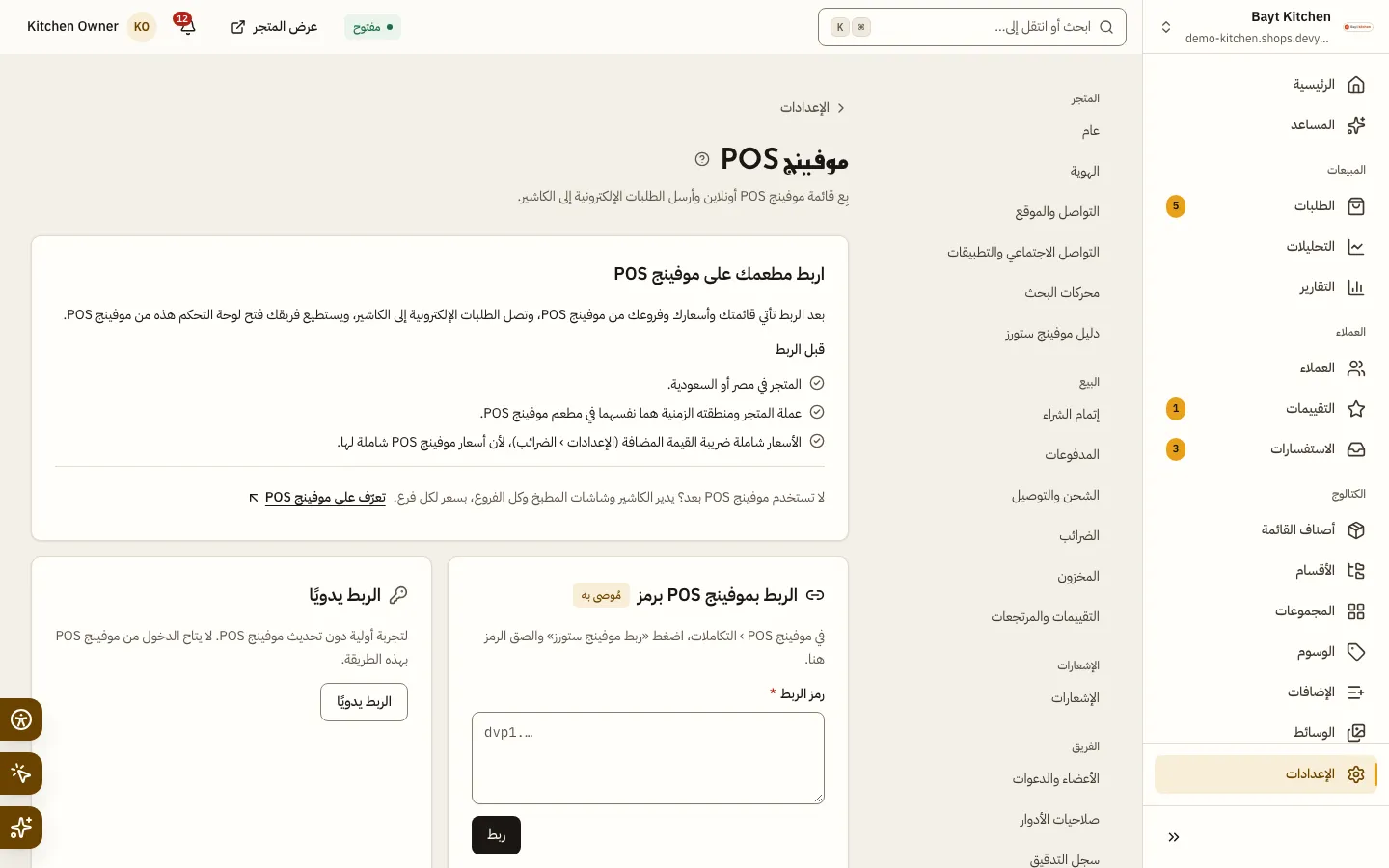
اربط برمز من موفينج POS
الخطوة 1: افتح صفحة الربط
من الشريط الجانبي افتح الإعدادات، ثم موفينج POS تحت التكاملات. تظهر بطاقة اربط مطعمك على موفينج POS وشروط الربط تحت قبل الربط.
الخطوة 2: أنشئ رمز الربط في موفينج POS
في موفينج POS افتح التكاملات واضغط ربط موفينج ستورز، ثم انسخ الرمز. يعمل الرمز مرة واحدة خلال
15دقيقة.الخطوة 3: الصق الرمز واربط
في بطاقة الربط بموفينج POS برمز الصق الرمز في رمز الربط واضغط ربط. تظهر تم الربط بموفينج POS، ويجهّز الربط بالرمز المفاتيح وتحديثات الحالة والدخول من موفينج POS تلقائيًا.
الخطوة 4: افحص الاتصال
في فحص الاتصال اضغط اختبار الاتصال، وأصلح كل فحص فاشل قبل البدء: أن موفينج POS يستجيب، وأن القائمة تُقرأ، وأن الدولة والعملة والمنطقة الزمنية متطابقة، وغيرها.
الخطوة 5: اربط الفروع
في الفروع يصبح كل فرع في موفينج POS موقعًا في متجرك. اختر له في الموقع هنا إنشاء موقع جديد أو موقعًا موجودًا، وشغّل البيع أونلاين حيث تريد، ثم اضغط حفظ الفروع. اربط الموقع الافتراضي للمتجر بفرع واحد فقط.
الخطوة 6: استورد القائمة وفعّل الربط
في استورد القائمة وابدأ البيع اضغط استيراد القائمة والتفعيل. حين تظهر وصلت القائمة والربط يعمل. تبدأ الطلبات الإلكترونية بالوصول إلى الكاشير.
ما الذي ينتقل وفي أي اتجاه
| البيانات | الاتجاه | ما يحدث |
|---|---|---|
| القائمة والأسعار والإضافات | من موفينج POS إلى المتجر | تحمل الأصناف شارة تُدار من موفينج POS، ويُعدَّل الاسم والقسم والنسخ والأسعار والإضافات على الكاشير، ومعها سعر كل فرع. |
| الفروع ومناطق التوصيل | من موفينج POS إلى المتجر | اسم الفرع وعنوانه وهاتفه ومواعيده، واسم كل منطقة توصيل ورسومها. |
| الطلبات الإلكترونية | من المتجر إلى موفينج POS | طلبات الاستلام والتوصيل في الفروع المربوطة، فور تقديمها أو بعد نجاح الدفع الإلكتروني، سواء جاءت من المتجر أو من طلب جديد. |
| حالة الطلب | من موفينج POS إلى المتجر | تتقدم الحالة مع الكاشير حتى التسليم، ويرسل المتجر للعميل بريد كل خطوة. والإلغاء على الكاشير يلغي الطلب في المتجر. |
| العملاء | لا مزامنة | لا تنتقل قوائم العملاء في أي اتجاه. يصل الكاشيرَ مع كل طلب ما يلزم لتنفيذه فقط: الاسم والهاتف والعنوان والملاحظات. |
وتبقى بيدك هنا الأوصاف والصور والوسوم والمجموعات والبيع أونلاين. الصنف الذي يختفي من قائمة الكاشير يُخفى من المتجر ولا يُحذف. ولإخفاء صنف من المتجر وإبقائه على الكاشير، افتحه واضغط إيقاف البيع أونلاين.
قواعد الشراء في متجر مربوط
يجب أن ينفّذ الكاشير كل طلب كما هو، لذلك يحدد الوضع في بطاقة الطلبات ما يقبله إتمام الشراء:
| الوضع | طرق الدفع | الكوبونات والخصومات |
|---|---|---|
| تجريبي — طلبات الدفع النقدي فقط، والحالة بالاستعلام الدوري | الدفع عند الاستلام فقط | غير متاحة |
| مُسعّر — يسعّره موفينج POS ويؤكده | الدفع عند الاستلام، أو الدفع الإلكتروني إن كان مفعّلًا في متجرك | متاحة |
- لا تحويل بنكي ولا طلبات مجدولة، ولا توصيل مجاني فوق مبلغ معيّن في مناطق الكاشير.
- كل صنف في السلة يجب أن يكون من قائمة الكاشير.
- رقم هاتف العميل يجب أن يكون رقمًا صحيحًا من دولة المتجر.
تابع الربط
- بعد التفعيل تعرض الصفحة نظرة عامة والفروع والنشاط: حالة الربط ووضع الطلبات وما ينتظر الإرسال، ثم سجل المزامنات والطلبات المرسلة وتحديثات الحالة.
- مزامنة القائمة: اختر الفحص كل من
5إلى1440دقيقة، أو اضغط مزامنة الآن لجلب التغييرات فورًا. - طلب لم يصل إلى الكاشير يظهر في الإشعارات: لم تُرسل إلى موفينج POS. في بطاقة نظام موفينج POS بصفحة الطلب اضغط أرسل مرة أخرى، أو أُدخل على الكاشير إن أدخله فريقك يدويًا.
- إيقاف إرسال الطلبات الإلكترونية إلى موفينج POS يُبقي الطلبات في المتجر فقط، ويتابعها فريقك من لوحة التحكم.
- إعادة الربط برمز جديد من موفينج POS تغيّر كل المفاتيح.
انتقل بين المتجر وموفينج POS
يعمل الربط بالرمز في الاتجاهين. من موفينج POS يفتح فريقك لوحة التحكم هذه دون تسجيل دخول جديد: مسؤولو موفينج POS بدور مدير النظام أو مدير حسب صلاحياتهم هناك، ومدير الفرع بدور مدير لفرعه وحده. ومن هنا افتح قائمة حسابك، وتحت التطبيقات اختر الإدارة، فتُفتح إدارة موفينج POS في علامة تبويب جديدة بحسابك هناك.
- يظهر الانتقال حين يكون المتجر مربوطًا بالرمز، لا يدويًا.
- ويحتاج أن يكون حسابك مرتبطًا بحساب في موفينج POS؛ يرتبط حين تفتح لوحة التحكم من موفينج POS أول مرة.
- ويحتاج صلاحية فتح موفينج POS، وتبقى صلاحيات موفينج POS نفسها سارية بعد الانتقال.
الموظفون من موفينج POS
مزامنة الموظفين اختيارية ومتوقفة افتراضيًا على الجانبين. يفعّل مالك موفينج POS مشاركة الموظفين من التكاملات › المتجر الإلكتروني هناك، ثم تشغّل هنا مزامنة الموظفين مع موفينج POS في بطاقة الموظفون من موفينج POS (بصلاحية إدارة الموظفين والصلاحيات). بعدها يجد كل من يستطيع فتح المتجر من موفينج POS مقعده هنا قبل أول دخول، ويبقى دوره وفرعه متوافقين. تتكرر المزامنة كل ساعة، أو اضغط مزامنة الموظفين الآن.
افصل الربط
اضغط فك الربط مع موفينج POS ثم أكّد فك الربط. تتوقف مزامنة القائمة وإرسال الطلبات فورًا، وتبقى الأصناف ويصبح تعديلها ممكنًا هنا. الطلبات التي تنتظر الإرسال تفشل ويُنبَّه فريقك، والطلبات المفتوحة على الكاشير تصبح يدوية يتابعها فريقك من هنا.
لماذا لا أستطيع تعديل اسم صنف أو سعره؟
لأنه يأتي من موفينج POS: يُدار هذا الحقل من موفينج POS. عدّله هناك. عدّله على الكاشير، ثم اضغط مزامنة الآن.
لماذا لا أرى أزرار المطبخ في طلب أونلاين؟
لأن الكاشير يتولاه بعد إرساله: يتولّى موفينج POS هذا الطلب. غيّر حالة المطبخ والتوصيل من الكاشير. وتعود حالته إلى المتجر وحدها. خطوات الطلب العادية في جهّز الطلب من القبول حتى التسليم.
ماذا يحدث إن لم تعد خطتي تشمل الربط؟
تستمر الطلبات الإلكترونية في الوصول إلى الكاشير، ويمكنك متابعتها وإعادة إرسالها أو فك الربط. وتنتظر مزامنة القائمة والربط والتفعيل ترقية الخطة.