المنتجات والتصنيفاترُوجع على المنتج في
نظّم منتجاتك في أقسام ومجموعات ووسوم
الأقسام شجرة تضع كل منتج في مكانه، والمجموعات منتجات تنتقيها بيدك لموسم أو حملة، والوسوم تسميات قصيرة تجمع المنتجات من أي قسم.
في هذه الصفحة
قبل أن تبدأ
- صلاحية إدارة الفئات والسمات والعلامات التجارية والوسوم للأقسام والوسوم.
- صلاحية إدارة المجموعات للمجموعات.
لكل منتج قسم واحد مطلوب، ويمكن أن ينتمي إلى مجموعات ووسوم كثيرة. تجد الثلاثة في مجموعة الكتالوج بالشريط الجانبي.
| الأداة | ما هي | مثال |
|---|---|---|
| الأقسام | شجرة حتى ستة مستويات، تظهر في قائمة المتجر وفلاتره. | ملابس › قمصان |
| المجموعات | منتجات تنتقيها بيدك وترتّبها، ولها فترة ظهور اختيارية. | اختيارات الصيف |
| الوسوم | تسميات ملوّنة تجمع منتجات من أقسام مختلفة. | هدية |
الأقسام
الخطوة 1: افتح الأقسام
من الشريط الجانبي افتح الكتالوج › الأقسام.
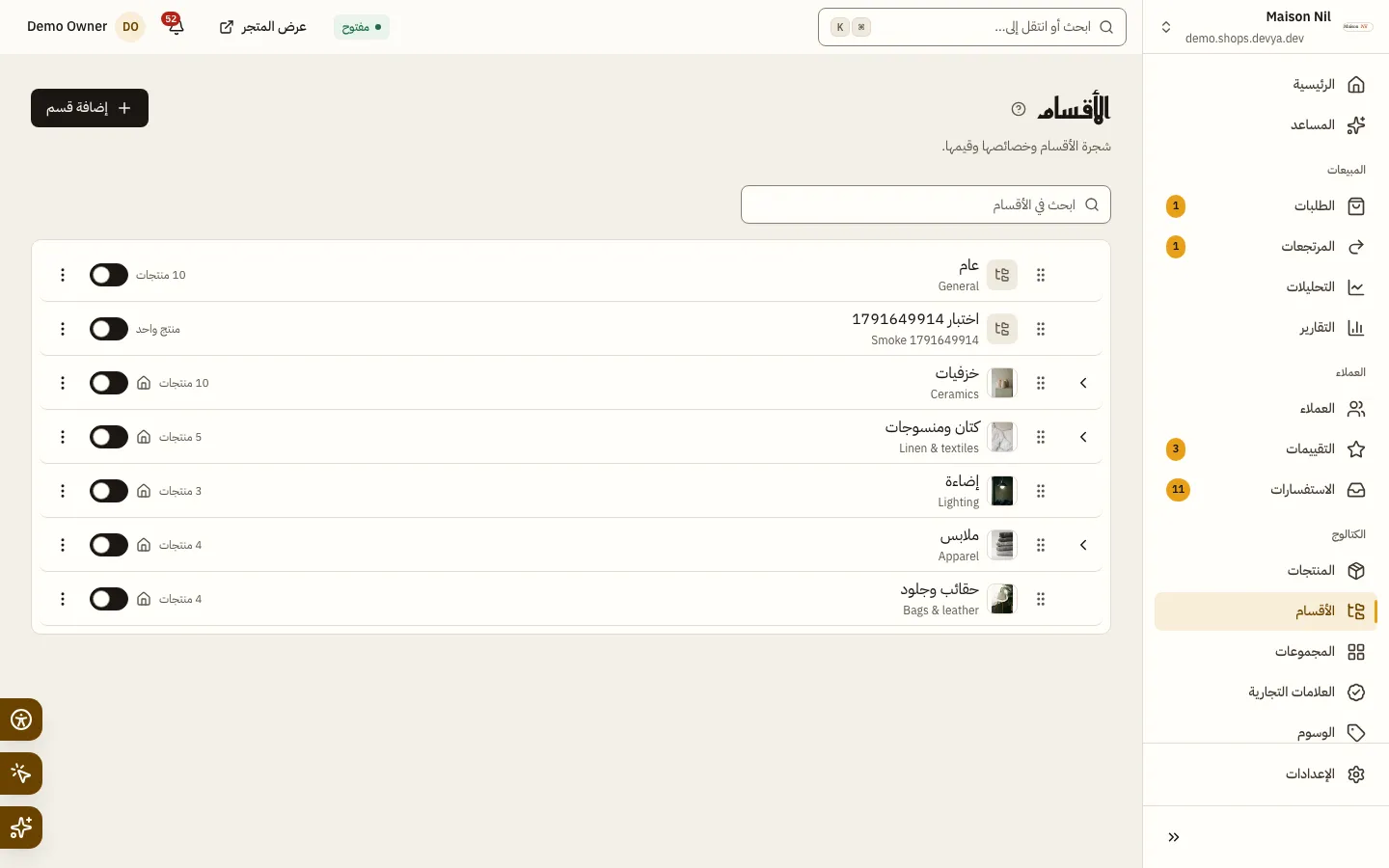
شكل 1 —اسحب الأقسام لترتيبها، واستخدم «نقل إلى…» لنقل قسم تحت قسم آخر. الخطوة 2: أضف قسمًا
اضغط إضافة قسم، أو إضافة قسم فرعي تحت قسم موجود.
الخطوة 3: املأ البيانات
أدخل الاسم، واختر القسم الأعلى للقسم الفرعي، وأضف الصورة. اترك إظهار في قائمة المتجر مفعّلًا ليظهر القسم في القائمة العلوية، ثم اضغط إنشاء القسم.
- الأقسام في المستوى الأعلى تحتاج إلى صورة في متاجر المحلات، والصورة اختيارية في المطاعم.
- القسم غير المفعّل يخفي نفسه وكل ما تحته في المتجر.
- تتسع الشجرة لستة مستويات و
2,000قسم، ويجب أن يبقى في المتجر قسم واحد على الأقل. - قبل حذف قسم فيه منتجات أو أقسام فرعية، تطلب منك نافذة الحذف نقلها إلى قسم آخر بزر نقل وحذف.
- في صفحة القسم، تبويب الخصائص يضيف بزر إضافة خاصية صفات مثل المقاس أو الخامة مع قيمها؛ تظهر في محرر المنتج، وتصفّي بها فلاتر المتجر حين تكون قابلة للتصفية.
المجموعات
الخطوة 1: أنشئ مجموعة
من الشريط الجانبي افتح الكتالوج › المجموعات واضغط إضافة مجموعة.
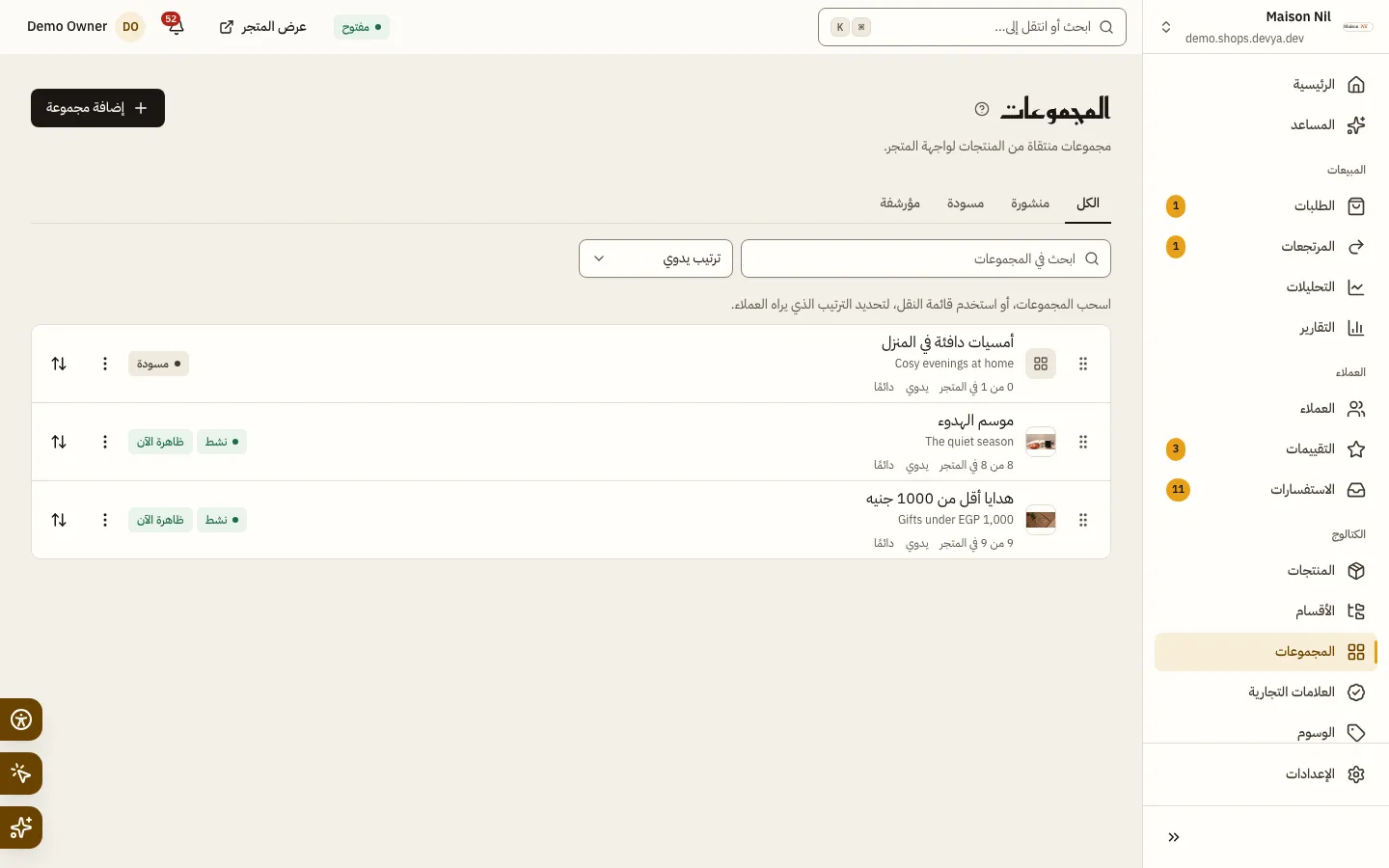
شكل 2 —اسحب المجموعات لتحديد الترتيب الذي يراه العملاء. الخطوة 2: املأ البيانات
أدخل الاسم، والصورة إن أردت، واختر ترتيب المنتجات: يدوي أو الأحدث أو الأكثر مبيعًا أو حسب السعر أو الاسم. حدّد فترة الظهور بحقلي تبدأ وتنتهي بتوقيت المتجر، أو اتركهما فارغين لتظهر دائمًا، ثم اضغط إنشاء المجموعة.
الخطوة 3: أضف المنتجات وانشر
تفتح صفحة المجموعة. اضغط إضافة منتجات واختر مكان الإضافة: في البداية أو في النهاية. تبدأ المجموعة مسودة، فاضغط نشر لتظهر في المتجر.
الوسوم
الخطوة 1: أضف وسمًا
من الشريط الجانبي افتح الكتالوج › الوسوم واضغط إضافة وسم. إن لم يكن في متجرك وسم بعد، تظهر وسوم مقترحة تنشئ أحدها بنقرة.
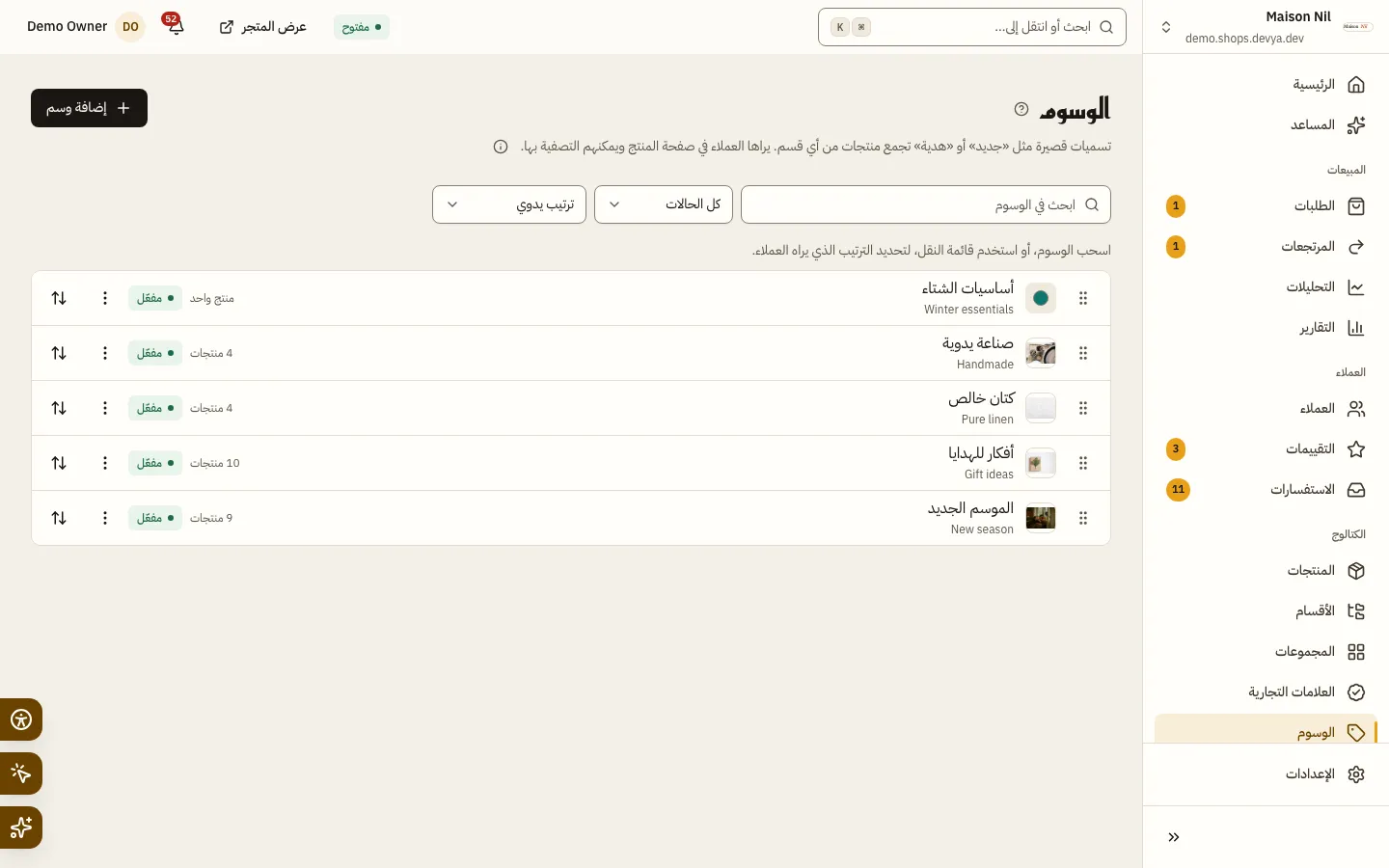
شكل 3 —لون الوسم هو لون شارته وشريطه في المتجر. الخطوة 2: اختر اسمه ولونه
أدخل الاسم، واختر اللون، واترك مفعّل مشغّلًا لأن الوسوم غير المفعّلة لا تظهر في المتجر، ثم اضغط إنشاء الوسم.
الخطوة 3: اربطه بالمنتجات
أضف المنتجات من صفحة الوسم بزر إضافة منتجات، أو من حقل الوسوم في بطاقة التنظيم بمحرر المنتج، حيث تستطيع أيضًا كتابة اسم جديد لإنشاء الوسم وإضافته.
يرى العملاء الوسوم في صفحة المنتج، وكل وسم يفتح صفحة بكل منتجاته، ويمكنهم التصفية بها. ويمكن أن تقتصر الكوبونات والعروض على المنتجات التي تحمل وسمًا معيّنًا.
كم مستوى يمكن أن تتفرع الأقسام؟
ستة مستويات، وحتى 2,000 قسم في المتجر.
هل يمكن أن تمتلئ المجموعة تلقائيًا؟
لا. تختار منتجات المجموعة بيدك، حتى 5,000 منتج.
لماذا اختفت منتجات قسم كامل من المتجر؟
غالبًا لأن القسم أو قسمًا أعلى منه غير مفعّل؛ القسم غير المفعّل يخفي كل ما تحته.