المساعد الذكيرُوجع على المنتج في
دع المساعد ينفّذ عنك بعد موافقتك
يجهّز المساعد تعديلات على المنتجات والمخزون والطلبات والعملاء والكوبونات والإعدادات، أو ينفّذ معك في الصفحة نفسها، ولا يُحفظ شيء حتى تؤكده.
في هذه الصفحة
قبل أن تبدأ
- صلاحية التحدث مع المساعد، وصلاحية كل تعديل كما لو أجريته بنفسك.
يمكن للمساعد أن يعمل عنك بطريقتين: يجهّز تعديلًا تؤكده أنت، أو يعمل في الصفحة أمامك مع نفّذ معي. وفي الحالتين لا يُحفظ شيء حتى توافق.
تعديلات يجهّزها لك
اطلب ما تريد بكلماتك، مثل «أوقف الكوبون SUMMER». يرد المساعد ببطاقة تعديل مقترح فيها نوع التعديل، ورابط إلى السجل، وكل قيمة قبل التعديل وبعده، وشارة بانتظار تأكيدك.
| التعديل | الصلاحية التي يحتاجها |
|---|---|
| نشر منتج، أو إعادته إلى مسودة، أو أرشفته، أو استعادته | إدارة المنتجات |
| تغيير سعر نوع واحد من المنتج، ومعه السعر قبل الخصم إن أردت | إدارة المنتجات |
| كتابة مسودة وصف للمنتج بالعربية والإنجليزية | إدارة المنتجات |
| تعديل مخزون نوع واحد في موقع واحد: إضافة ما استلمته، أو خصم التالف والمفقود، أو ضبط الكمية بعد الجرد | تعديل المخزون |
| قبول طلب جديد | معالجة الطلبات |
| إضافة ملاحظة إلى طلب يراها فريقك فقط | معالجة الطلبات |
| إلغاء طلب لم يُدفع | إلغاء الطلبات أو رفضها |
| إضافة وسوم إلى عميل أو إزالتها | إدارة العملاء |
| إنشاء كوبون: نسبة أو مبلغ ثابت أو شحن مجاني، مع حد أدنى وتواريخ وحدود استخدام إن أردت | إدارة القسائم |
| تفعيل كوبون أو إيقافه | إدارة القسائم |
| نشر عرض أو إيقافه مؤقتًا | إدارة القسائم |
| تغيير إعدادات إتمام الطلب أو المخزون أو التقييمات والمرتجعات، مثل قبول الطلبات تلقائيًا أو حد انخفاض المخزون | إدارة قواعد الدفع والضرائب والمخزون |
الخطوة 1: راجع البطاقة
تأكد من القيم قبل التعديل وبعده. اضغط الرابط في البطاقة لتفتح السجل نفسه إن أردت.
الخطوة 2: اضغط تأكيد
اضغط تأكيد، فتسألك نافذة مرة أخيرة: يُحفظ فور تأكيدك، تمامًا كأنك أجريت التعديل من صفحته. أكّد فيها، فتظهر رسالة حُفظ التعديل وتصبح شارة البطاقة تم.
الخطوة 3: أو ألغِه
اضغط إلغاء فلا يتغير شيء، وتصبح الشارة أُلغي. ويعرف المساعد ما قررته مع رسالتك التالية.
مسودة الوصف تظهر في بطاقة مسودة وصف عليها غير محفوظة، مع النص بالإنجليزية والعربية. اضغط تطبيق على المنتج ثم أكّد ليحل محل الوصف الحالي، أو إهمال لتتركه. وإن عدّل أحد المنتج بعد كتابة المسودة فلن يتغير شيء وسيخبرك.
نفّذ معي
علامة نفّذ معي في الشريط العائم تفتح المساعد جاهزًا للعمل في الصفحة التي أنت فيها: يفتح الصفحات، ويكتب في الحقول، ويختار من القوائم، ويضغط الأزرار أمامك، ومؤشر باسم المساعد يريك أين يعمل. ويمكنك أيضًا أن تطلب ذلك من لوحة المساعد العادية.
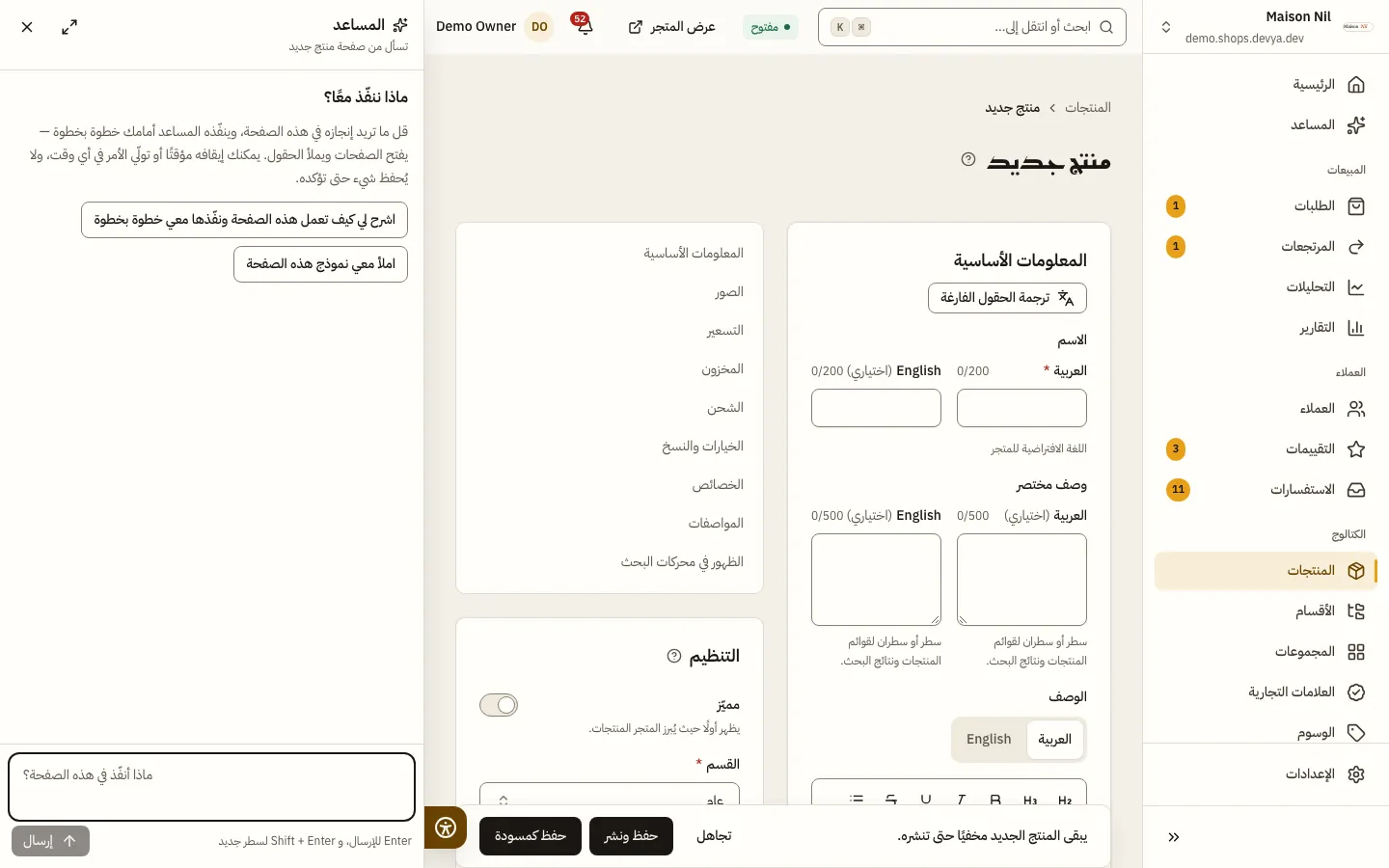
الخطوة 1: افتح الصفحة
افتح الصفحة التي تريد العمل فيها، مثل صفحة كوبون جديد، ثم اضغط نفّذ معي. تظهر في اللوحة ماذا ننفّذ معًا؟
الخطوة 2: قل ما تريد
اكتب طلبك في خانة ماذا أنفّذ في هذه الصفحة؟، أو اضغط اشرح لي كيف تعمل هذه الصفحة ونفّذها معي خطوة بخطوة أو املأ معي نموذج هذه الصفحة.
الخطوة 3: تابع الخطوات
تظهر كل خطوة في اللوحة بحالتها: في الانتظار أو قيد التنفيذ أو بانتظار موافقتك أو تم أو لم ينجح مع السبب.
الخطوة 4: وافق قبل الحفظ
قبل كل حفظ، وقبل أي خطوة قد تغيّر شيئًا، يتوقف المساعد ويعرض يريد المساعد أن: مع الخطوة وسبب السؤال، مثل سيحفظ هذا النموذج. أو سيظهر هذا في متجرك مباشرةً.، وما ملأه حتى الآن. اختر تأكيد أو تخطي هذه الخطوة أو إيقاف.
التحكم لك دائمًا
- إيقاف مؤقت يوقفه بعد الخطوة الحالية، ومتابعة يكمل من حيث توقف.
- الضغط أو الكتابة في الصفحة يوقفه مؤقتًا، وكذلك زر
Esc، فتظهر متوقف مؤقتًا — التحكم لك. - تولَّ التحكم أو إيقاف ينهي العمل، ولا تُنفَّذ الخطوات الباقية.
- على الهاتف تصغر اللوحة إلى شريط فيه الخطوة الحالية وإيقاف مؤقت وإيقاف لتظهر الصفحة، وتعود كاملة حين يحتاج موافقتك.
الوضع التلقائي
شغّل الوضع التلقائي — نفّذ الخطة دون السؤال عند كل خطوة تحت خانة السؤال، فيُنجز المساعد طلبك وحده، ويظهر تلقائي بجانب عنوان اللوحة ما دام مشغّلًا. يُحفظ اختيارك لك على هذا الجهاز، وهو مطفأ حتى تشغّله، ولا يمكن تغييره أثناء عمل المساعد.
- يعرض أولًا الخطة: أسطرًا قصيرة بما سيفعله، تحت ينفّذ المساعد هذا وحده أمامك:. لا يوجد ما توافق عليه، فيبدأ العمل فورًا.
- ثم يكتب ويختار ويحفظ ويفتح الصفحات دون أن يتوقف عند كل خطوة. وتظهر كل خطوة في اللوحة كالعادة، وتعمل إيقاف مؤقت وتولَّ التحكم وإيقاف كما هي.
- ويبقى يتوقف ويسألك قبل أي حذف أو استرداد أو خطوة لا يمكن التراجع عنها، وقبل أي تغيير مالي مثل الأسعار والكوبونات والعروض، وقبل النشر أو الإرسال إلى الناس أو تغيير سجلات كثيرة. ويسألك كذلك عند المفاتيح، وعند الحفظ داخل نافذة، وعند زر لا يعرف ما يفعله.
- وحين ينتهي يعرض ما نفّذه المساعد: عدد الخطوات التي نُفّذت والتي تُخطّيت أو أُوقفت، مع رابط إلى كل صفحة حفظ فيها.
ما لا يفعله المساعد
- لا يحفظ أي تعديل دون موافقتك، إلا إذا شغّلت الوضع التلقائي؛ وحتى حينها يسألك قبل كل خطوة فيها حذف أو تغيير مالي أو نشر أو تغيير سجلات كثيرة.
- لا يتجاوز صلاحياتك: كل بحث وكل تعديل يحتاج الصلاحية نفسها التي تحتاجها أنت، ولا يفتح صفحة لا تستطيع فتحها.
- لا يغادر لوحة التحكم: لا روابط خارجية ولا علامات تبويب جديدة.
- لا يرفع ملفات، ولا يقرأ أو يملأ كلمات المرور والمفاتيح السرية وبيانات البطاقات؛ هذه تتولاها بنفسك.
- لا يغادر صفحة فيها تغييرات غير محفوظة.
- لا يجهّز إلغاء طلب مدفوع: ألغِه من صفحة الطلب، حيث تختار طريقة الاسترداد.
هل يستطيع المساعد التراجع عن تعديل؟
ليس لديه زر تراجع. اطلب منه تعديلًا عكسيًا تؤكده، أو عدّل من صفحة السجل. وما لا يمكن التراجع عنه تنبّهك إليه نافذة التأكيد قبل الحفظ.
ماذا لو عدّل أحدٌ السجل بعد أن جهّز المساعد التعديل؟
يُرفض تأكيدك ولا يتغير شيء، وتظهر رسالة خطأ وتبقى البطاقة بانتظارك. اطلب من المساعد أن يجهّز التعديل من جديد.
لماذا لم تنجح خطوة في «نفّذ معي»؟
يظهر السبب بجانبها: غير موجودة في هذه الصفحة إن لم يجد الحقل، وغير مسموح إن كانت خارج صلاحياتك أو مما لا يلمسه، ورفضتها إن اخترت التخطي.