البدايةرُوجع على المنتج في
صاحب المتجر: من التسجيل إلى أول طلب
المسار الكامل لمن ينشئ المتجر: التسجيل وتأكيد البريد، ومعالج الإعداد، والمنتجات، والدفع، والشحن أو الاستلام والتوصيل، والفريق، ثم الافتتاح وأول طلب. كل خطوة تقودك إلى المقالة التي تفصّلها.
في هذه الصفحة
قبل أن تبدأ
- بريد إلكتروني تستطيع فتحه، فستؤكد به حسابك قبل أول افتتاح.
- فكرة عن نوع نشاطك: متجر يبيع منتجات تُشحن، أو مطعم أو مقهى يبيع أصنافًا تُستلم أو تُوصَّل من الفروع. النوع يحدد بعض ما تراه من شاشات في بقية الرحلة.
هذه الرحلة تمر على كل ما يلزم لتبيع أول قطعة، بالترتيب. لا تحتاج إلى إتمامها في جلسة واحدة: ما تحفظه يبقى، وما تبقّى يظهر في بطاقة إعداد متجرك على الرئيسية.
أنشئ المتجر وأكّد بريدك
الخطوة 1: سجّل متجرك
من صفحة أنشئ متجرك املأ خطوتين: حسابك (اسمك وبريدك وكلمة المرور)، ثم متجرك (اسم المتجر وعنوانه ونوع النشاط والدولة والباقة)، واضغط أنشئ متجري. التفاصيل وقواعد العنوان في أنشئ متجرك.
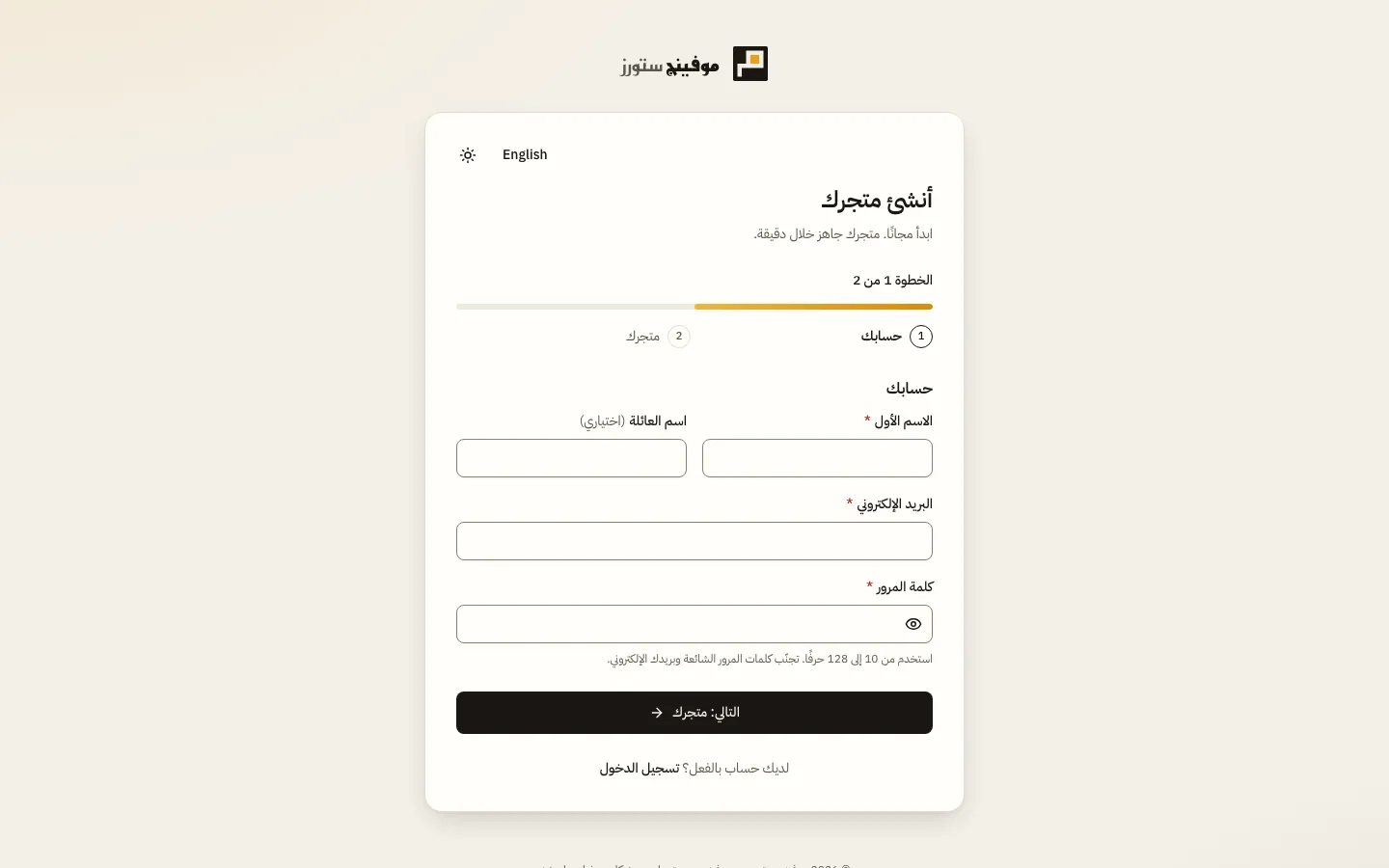
شكل 1 —نموذج واحد في خطوتين ينشئ حسابك ومتجرك معًا. الخطوة 2: أكّد بريدك الإلكتروني
افتح الرسالة التي تصلك واضغط تأكيد البريد الإلكتروني. الرابط صالح لمدة
48ساعة، والتأكيد شرط لأول افتتاح. إن لم تصلك الرسالة فاضغط إعادة إرسال البريد في الشريط أعلى لوحة التحكم.
مرّ على معالج الإعداد
بعد إنشاء المتجر تصل مباشرة إلى إعداد متجرك: ست خطوات، ولكل منها تخطَّ الآن وحفظ ومتابعة. الشرح الكامل في جهّز متجرك وافتتحه.
الخطوة 1: الهوية والتصميم
في اجعله يشبهك ارفع الشعار واختر اللون الرئيسي واللون الثانوي. ثم في اختر صفحتك الرئيسية اضغط استخدم هذا التصميم على أحد القوالب المقترحة، أو أبقِ الصفحة الرئيسية الافتراضية.
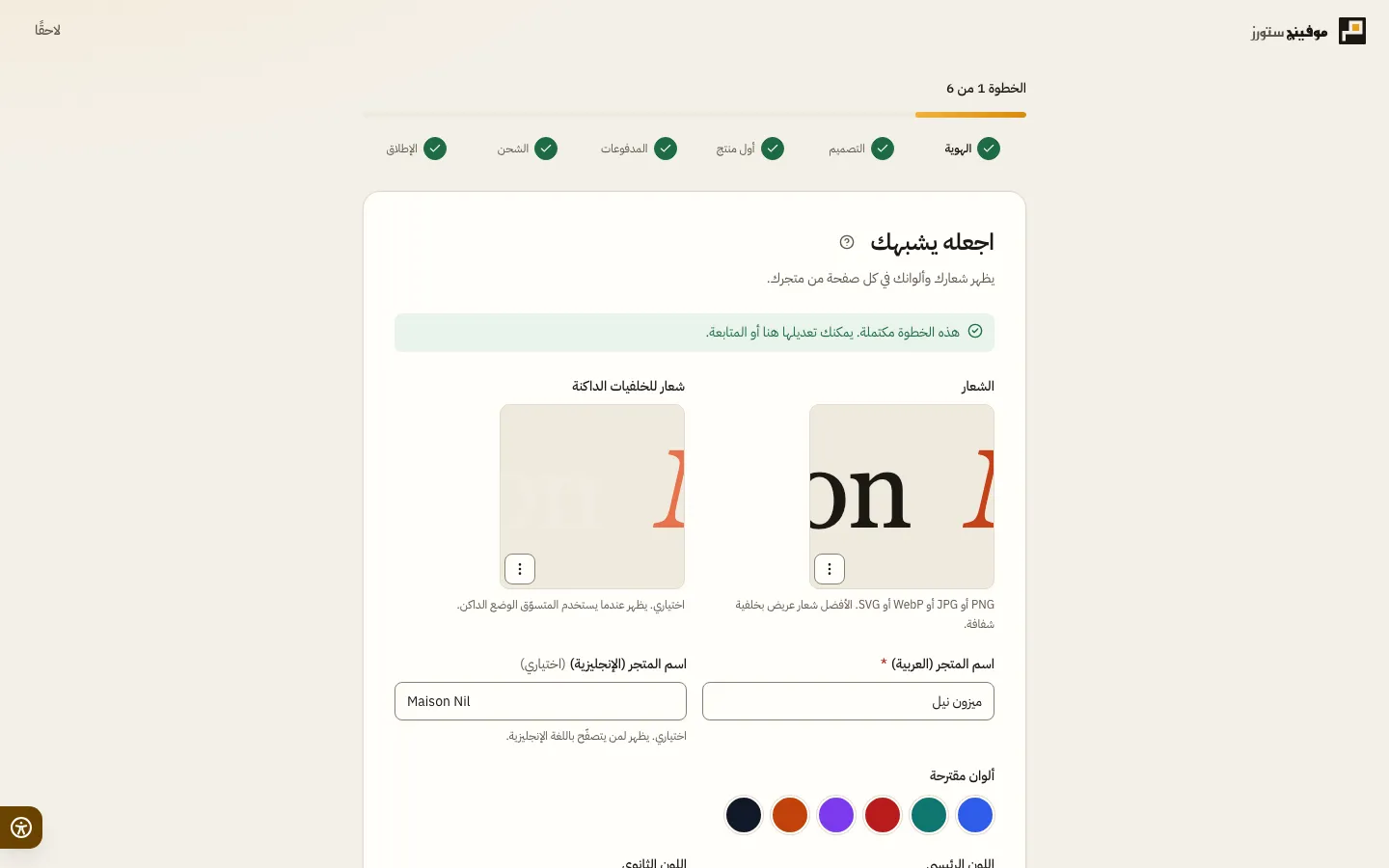
شكل 2 —الشعار واسم المتجر شرطان لافتتاح المتجر. الخطوة 2: أول منتج أو أول صنف
اكتب الاسم والسعر، وأضف الصورة (مطلوبة في المتجر، اختيارية في المطعم)، ثم اضغط حفظ ونشر. منتج واحد يكفي للافتتاح.
الخطوة 3: الدفع والشحن
في كيف سيدفع العملاء؟ فعّل طريقة واحدة على الأقل: الدفع عند الاستلام أو تحويل بنكي أو مزوّدًا من الدفع الإلكتروني. ثم حدد كيف تصل الطلبات: رسم شحن ثابت أو استلام من المتجر في المتجر، أو فرعك ومواعيده مع الاستلام أو التوصيل في المطعم.
املأ الكتالوج
الخطوة 1: أضف بقية المنتجات
من الكتالوج › المنتجات (أو أصناف القائمة في المطعم) اضغط إضافة منتج أو إضافة صنف، ثم حفظ ونشر أو حفظ كمسودة. الحقول كلها في أضف منتجًا.
الخطوة 2: نظّمها
من الكتالوج › الأقسام اضغط إضافة قسم، واجمع ما تريد إبرازه في المجموعات. الشرح في الأقسام والمجموعات.
الدفع والتوصيل بالتفصيل
الخطوة 1: راجع طرق الدفع
من الإعدادات › المدفوعات افتح أي طريقة بزر إعداد. يجب أن تبقى طريقة واحدة مفعّلة على الأقل. راجع طرق الدفع.
الخطوة 2: اقبل البطاقات عبر باي موب
اربط باي موب في الوضع التجريبي أولًا (مفعّلة · وضع تجريبي)، ثم حوّله إلى مفعّلة · مباشر بعد نجاح اختبار الاتصال. التحويل إلى الوضع المباشر يحتاج إلى بريد مؤكَّد. الخطوات في اربط باي موب.
الخطوة 3: حدد الشحن أو الاستلام والتوصيل
في المتجر: من الإعدادات › الشحن والتوصيل اضغط إضافة منطقة ثم إضافة سعر — مناطق الشحن وأسعاره. في المطعم: افتح فرعك من الفروع، وفعّل الاستلام أو التوصيل من تبويب الطلبات، وأضف مناطق التوصيل — الاستلام والتوصيل.
فريقك ونقطة البيع
الخطوة 1: ادعُ فريقك
من الإعدادات › الفريق › الأعضاء والدعوات اضغط دعوة عضو، واكتب البريد واختر الدور. راجع ادعُ فريقك والأدوار والصلاحيات.
الخطوة 2: في المطعم: اربط موفينج POS
إن كان مطعمك يعمل على موفينج POS وخطتك تشمل الربط، تجد اربط موفينج POS في بطاقة إعداد متجرك. الخطوات في اربط مطعمك.
افتتح واستقبل أول طلب
الخطوة 1: افتتح المتجر
ارجع إلى خطوة الإطلاق في المعالج. راجع قائمة قبل الافتتاح، واضغط معاينة المتجر لتراه كما يراه العميل، ثم افتتاح المتجر وافتتح الآن. تتحول الشارة أعلى الصفحة من قريبًا إلى مفتوح.
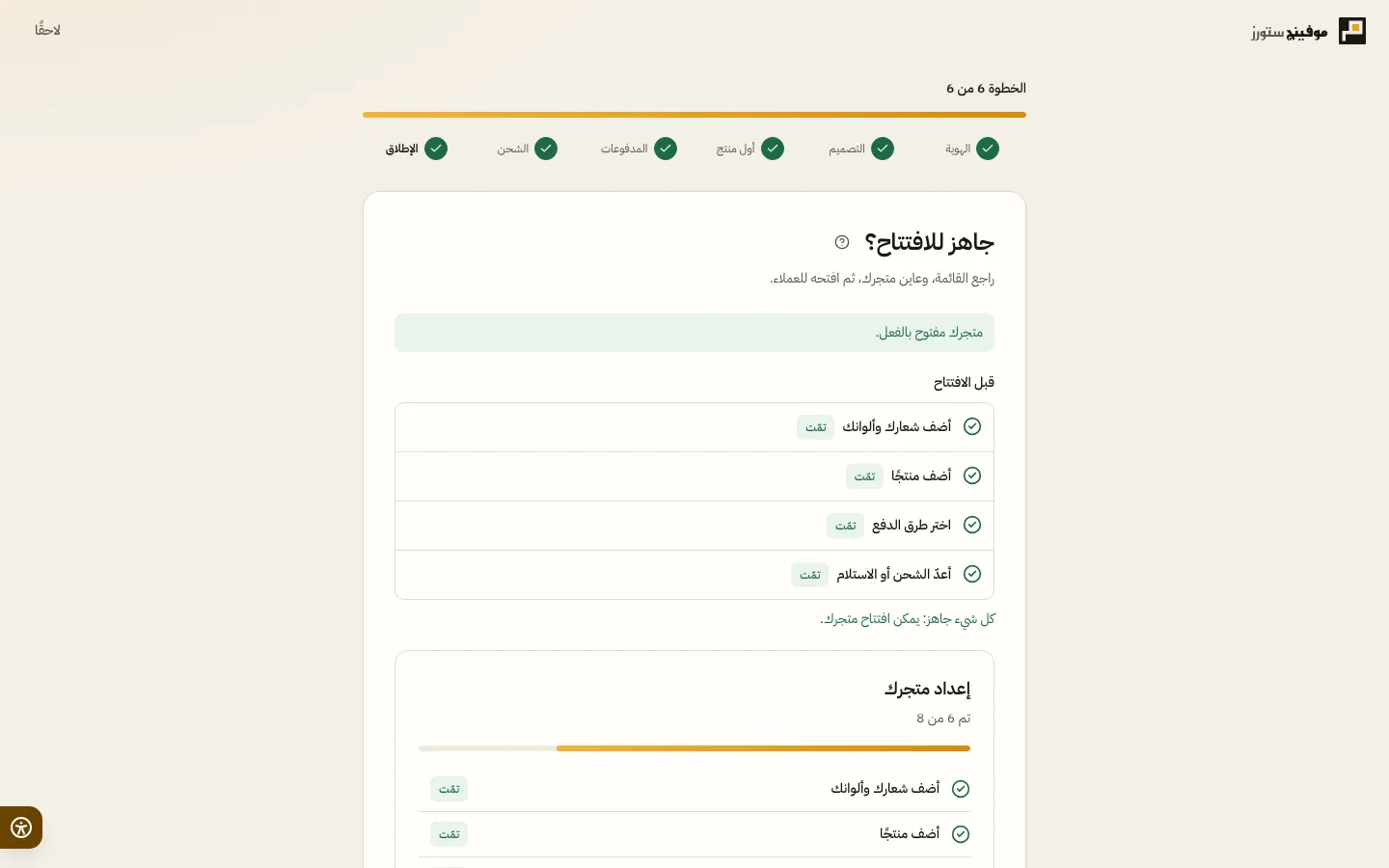
شكل 3 —قائمة قبل الافتتاح تذكر بالضبط ما ينقص متجرك ليُفتتح. الخطوة 2: استقبل أول طلب
يصل الطلب الجديد إلى المبيعات › الطلبات في تبويب جديدة، ومعه صوت الطلب الجديد إن فعّلته، وتنبيه بالبريد إلى بريدك. اضغط قبول الطلب، ثم تابعه كما في إدارة الطلبات وجهّز الطلبات وسلّمها.
هل يجب إتمام كل خطوات المعالج قبل الافتتاح؟
لا. الافتتاح يحتاج إلى أربعة أمور فقط: الهوية، ومنتج نشط، وطريقة دفع، والشحن أو الاستلام، مع تأكيد بريدك لأول افتتاح. قائمة قبل الافتتاح تذكر ما ينقص منها.
أنشأت المتجر بنوع النشاط الخطأ. هل أغيّره؟
نعم، حتى أول طلب، من نوع النشاط في الإعدادات › المتجر › عام. بعد أول طلب يُقفل نوع النشاط والدولة والعملة.
أين أطلب المساعدة أثناء الإعداد؟
بجانب عنوان كل خطوة زر «?» يشرحها. وإن ظهر المساعد في الشريط الجانبي فاسأله، كما في استخدم المساعد.