الطلبات والتجهيزرُوجع على المنتج في
تابع طلباتك وأدِرها
قائمة الطلبات تجمع طلبات متجرك في مكان واحد: صفِّها بالتبويبات والفلاتر، وابحث عن أي طلب، واسمع تنبيه الطلب الجديد، واطبع الفاتورة أو قائمة التعبئة.
في هذه الصفحة
قبل أن تبدأ
- صلاحية عرض الطلبات.
من الشريط الجانبي افتح المبيعات › الطلبات. تجد هنا طلبات متجرك الإلكتروني والطلبات التي ينشئها فريقك من طلب جديد. يعرض الجدول لكل طلب رقمه وتاريخه وعميله (أو زائر) وحالته ودفعه وتنفيذه وإجماليه، ويظهر عمود الموقع إن كان لديك أكثر من موقع.
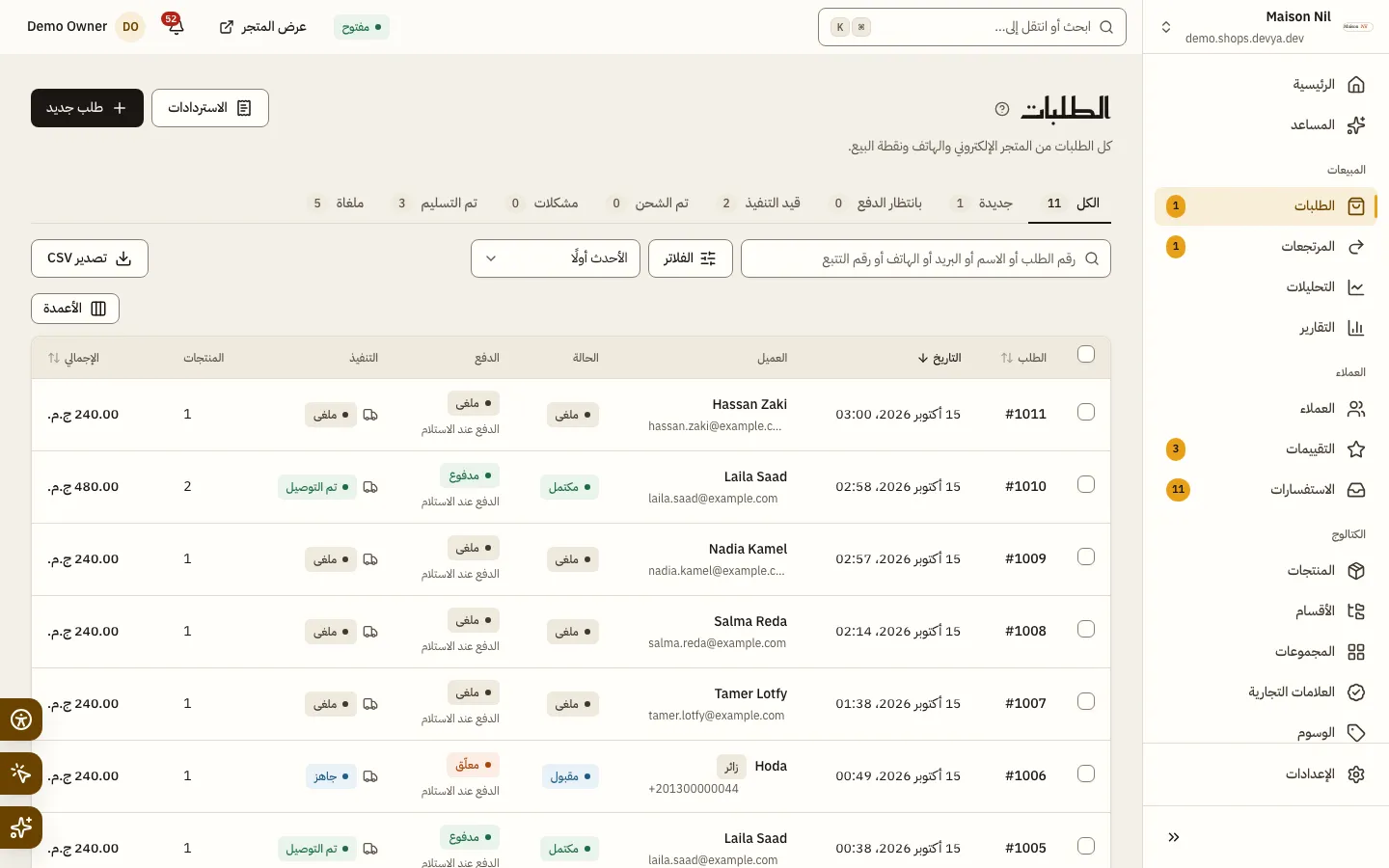
التبويبات
| التبويب | ما يعرضه |
|---|---|
| الكل | كل الطلبات. |
| جديدة | طلبات وصلت ولم تُقبل بعد. |
| بانتظار الدفع | طلبات أونلاين لم يكتمل دفعها، وتحويلات بنكية لم تُؤكَّد بعد. |
| قيد التنفيذ | طلبات مقبولة لم تخرج للشحن أو التوصيل بعد. |
| تم الشحن | طلبات مقبولة خرجت للشحن أو للتوصيل. |
| مشكلات | طلبات فشل توصيلها أو في طريق عودتها إلى المتجر. |
| تم التسليم | طلبات مكتملة. |
| ملغاة | طلبات أُلغيت أو رُفضت. |
ابحث وصفِّ
- ابحث برقم الطلب أو الاسم أو البريد أو الهاتف أو رقم التتبع.
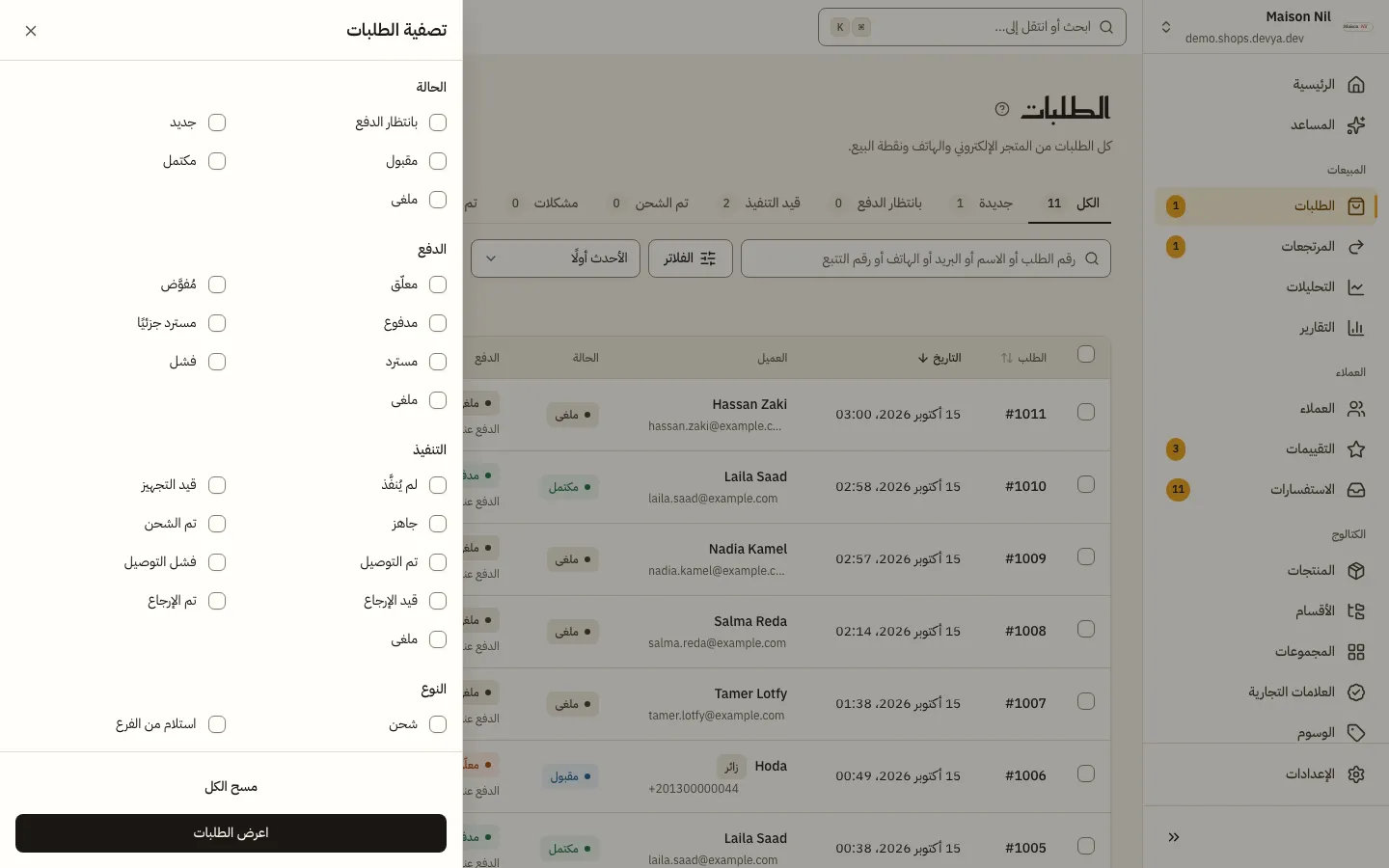
- اضغط الفلاتر لتصفية الطلبات حسب الحالة والدفع والتنفيذ والنوع وطريقة الدفع والقناة وشركة الشحن والموقع والتاريخ والإجمالي، أو اختر عليه مرتجع مفتوح، ثم اضغط اعرض الطلبات.
- في المطعم يضيف الفلتر مجدول اليوم، ويضيف الترتيب خيار الموعد، الأقرب أولًا للطلبات المجدولة.
- يبدأ الترتيب بـالأحدث أولًا، ويمكنك الترتيب بوقت الطلب أو برقم الطلب أو بالإجمالي.
- يظهر كل فلتر مفعّل شارةً فوق الجدول، ويحفظ عنوان الصفحة الفلاتر والبحث، فتعود إليها من المفضلة.
افتح طلبًا
اضغط على صف الطلب لتفتح صفحته. تعرض أعلى الصفحة ثلاث شارات: حالة الطلب والدفع والتنفيذ، وتحتها المنتجات والملخص والعميل والعنوان والمدفوعات والسجل. يظهر زر واحد للخطوة التالية، وباقي الإجراءات في إجراءات أخرى؛ وخطوات التجهيز كلها في جهّز الطلب من القبول حتى التسليم.
لتترك ملاحظة على الطلب، اكتبها في أضف ملاحظة داخل السجل. فعّل يراها العميل لتظهر في صفحة طلبه، وأرسل بريدًا للعميل ليصله بها بريد، ثم اضغط إضافة الملاحظة.
إجراءات جماعية وتصدير
حدّد حتى 50 طلبًا لتظهر أزرار قبول وبدء التحضير وطباعة الفواتير وطباعة قوائم التعبئة، وطباعة ملصقات الشحن إن كان لبعضها ملصق من شركة الشحن. القبول والتحضير يحتاجان صلاحية معالجة الطلبات، وفي المطعم يسألك القبول الجماعي عن وقت التحضير (بالدقائق)؛ اتركه فارغًا ليبقى لكل طلب وقته.
لتنزيل الطلبات اضغط تصدير CSV واختر صف لكل طلب أو صف لكل منتج. يتبع الملف التبويب والفلاتر والبحث الحالية، حتى 50,000 صف، ويحتاج صلاحية تصدير الطلبات.
تنبيهات الطلبات الجديدة
ما دامت لوحة التحكم مفتوحة في متصفحك، تتحقق من الطلبات الجديدة كل 15 ثانية، حتى في علامة تبويب في الخلفية. عند وصول طلب يظهر تنبيه طلب جديد مع زر عرض، ويعرض عنوان علامة التبويب عدد الطلبات الجديدة حتى يفتح أحدٌ صفحة الطلبات. وإن كانت القائمة مفتوحة يظهر فوقها زر بعدد الطلبات الجديدة؛ اضغط اعرض لتحديثها.
- الصوت مشغّل افتراضيًا في المطاعم ومتوقف في المحلات. غيّره لهذا الجهاز من قائمة حسابك: صوت الطلب الجديد.
- يُبقي المتصفح الصوت صامتًا حتى تضغط في الصفحة مرة؛ اضغط تشغيل صوت الطلبات إن ظهر الشريط، أو إبقاء الصوت مغلقًا.
- فعّل إشعارات الطلبات الجديدة من قائمة حسابك لتصلك إشعارات النظام على هذا الجهاز حين لا تنظر إلى علامة التبويب.
اطبع الفاتورة وقائمة التعبئة
الخطوة 1: افتح الطلب واختر المستند
اضغط إجراءات أخرى، ثم طباعة الفاتورة أو طباعة قائمة التعبئة. لا يتاح المستند لطلب ما زال بانتظار الدفع.
الخطوة 2: اضبط الورق واللغة
اختر الورق: A4 ورق أو إيصال 80 مم، ثم لغة المستند: لغة الطلب أو العربية أو English.
الخطوة 3: اطبع
اضغط طباعة لتفتح نافذة الطباعة في المتصفح. ولحفظ نسخة اختر الحفظ بصيغة PDF من هذه النافذة.
قائمة التعبئة لمن يجهّز الطلب: المنتجات وإضافاتها وملاحظاتها دون أسعار، مع المبلغ المطلوب تحصيله في طلبات الدفع عند الاستلام. ويتغير عنوان الفاتورة حسب إعدادات الضرائب: فاتورة دون رقم ضريبي، وفاتورة ضريبية حين تكون الضريبة مفعّلة مع رقم ضريبي، وفاتورة ضريبية مبسطة مع رمز الاستجابة لهيئة الزكاة لمتاجر السعودية.
لماذا لم أسمع صوت الطلب الجديد؟
يجب أن تكون لوحة التحكم مفتوحة، وأن تضغط في الصفحة مرة ليسمح المتصفح بالصوت، وأن يكون صوت الطلب الجديد مشغّلًا على هذا الجهاز.
كم طلبًا أطبع أو أصدّر مرة واحدة؟
حتى 50 طلبًا في الإجراءات الجماعية والطباعة، وحتى 50,000 صف في ملف التصدير.
لماذا لا أرى زر تصدير CSV أو طلب جديد؟
لأن دورك لا يملك صلاحية تصدير الطلبات أو إنشاء الطلبات. اطلبها من مالك المتجر: الأدوار والصلاحيات.