المدفوعاترُوجع على المنتج في
فعّل طرق الدفع
يدفع عملاؤك عند الاستلام، أو بتحويل بنكي، أو بالبطاقة والمحفظة عبر Paymob في المتاجر التي تبيع بالجنيه المصري. فعّل الطرق التي تريدها، ورتّبها، وحدّد لكل منها حدودها وتعليماتها.
في هذه الصفحة
قبل أن تبدأ
- تعديل طرق الدفع يحتاج صلاحية إدارة مزودي الدفع. يملكها مالك المتجر، ولا يملكها غيره إلا إن أضفتها إلى دوره كما في الأدوار والصلاحيات. ومن دونها تعرض الطرق فقط.
من الإعدادات › المدفوعات تحدّد كيف يدفع العميل عند إتمام الطلب. تظهر الطرق للعميل بترتيبها في هذه الصفحة، ولا يُطلق متجرك إلا بطريقة دفع واحدة مفعّلة على الأقل.
الطرق المتاحة
| الطريقة | كيف يدفع العميل | لمن تتوفر |
|---|---|---|
| الدفع عند الاستلام | يدفع للمندوب أو عند الاستلام. | كل المتاجر. |
| تحويل بنكي | يحوّل المبلغ إلى حسابك البنكي بعد إرسال الطلب، وتؤكّد أنت وصوله. | كل المتاجر. |
| باي موب | ببطاقته أو بمحفظة هاتفه على صفحة الدفع في Paymob. | المتاجر بالجنيه المصري (EGP). |
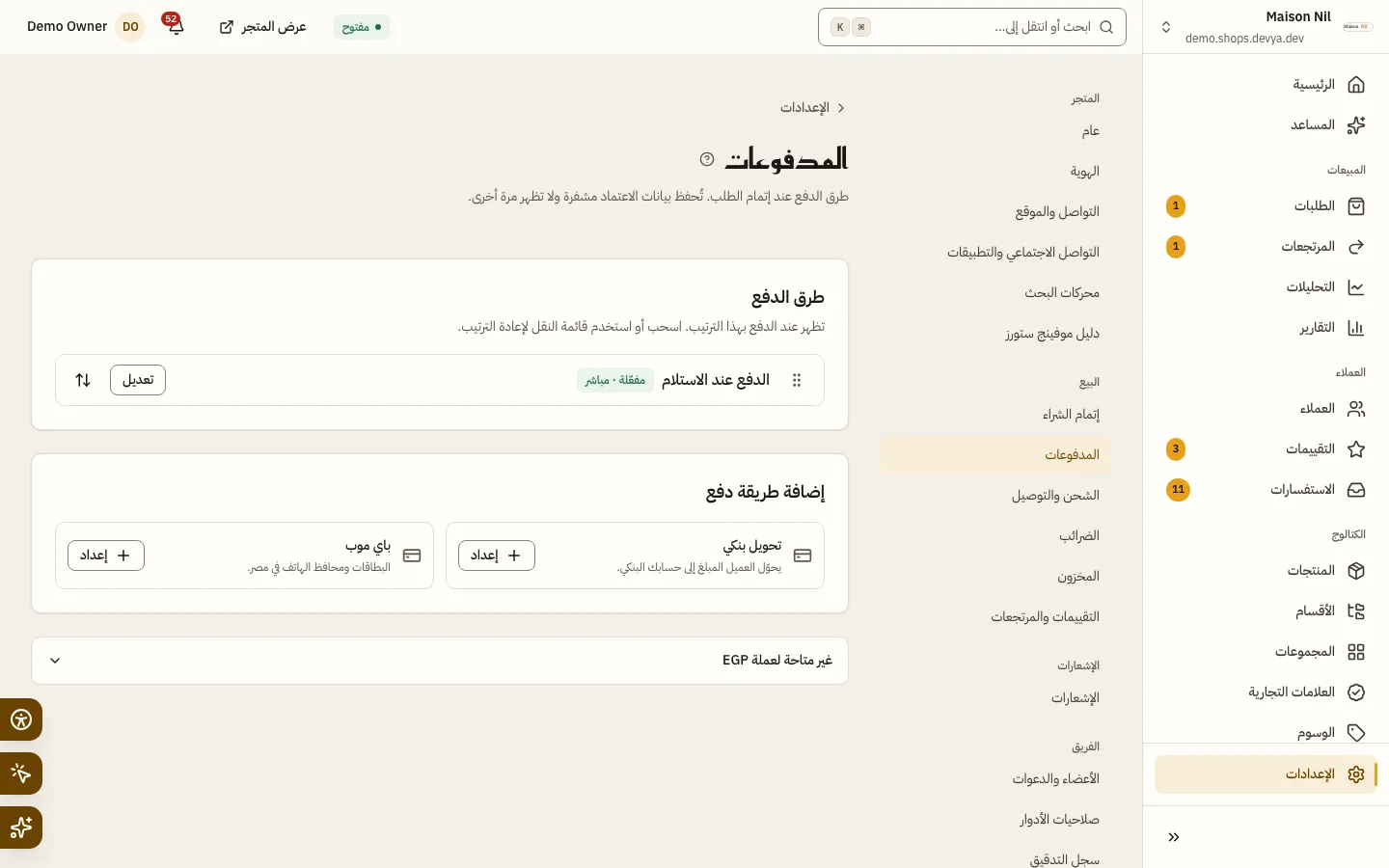
أضف طريقة دفع
الخطوة 1: من الشريط الجانبي، افتح الإعدادات › المدفوعات.
الخطوة 2: في إضافة طريقة دفع، اضغط إعداد بجانب الطريقة.
يفتح نموذج الطريقة على جانب الشاشة.
الخطوة 3: املأ الحقول المشتركة إن أردت.
الاسم عند الدفع بالعربية والإنجليزية (اتركه فارغًا ليظهر الاسم الافتراضي)، وتعليمات للعملاء التي تظهر عند الدفع وفي تأكيد الطلب، والحد الأدنى للطلب والحد الأقصى للطلب.
الخطوة 4: للتحويل البنكي، اكتب اسم البنك واسم الحساب ورقم الآيبان، ورمز السويفت إن وُجد.
فعّل مطالبة العملاء برفع إيصال التحويل إن أردت إيصالًا. ينتظر الطلب تأكيدك في الحالتين.
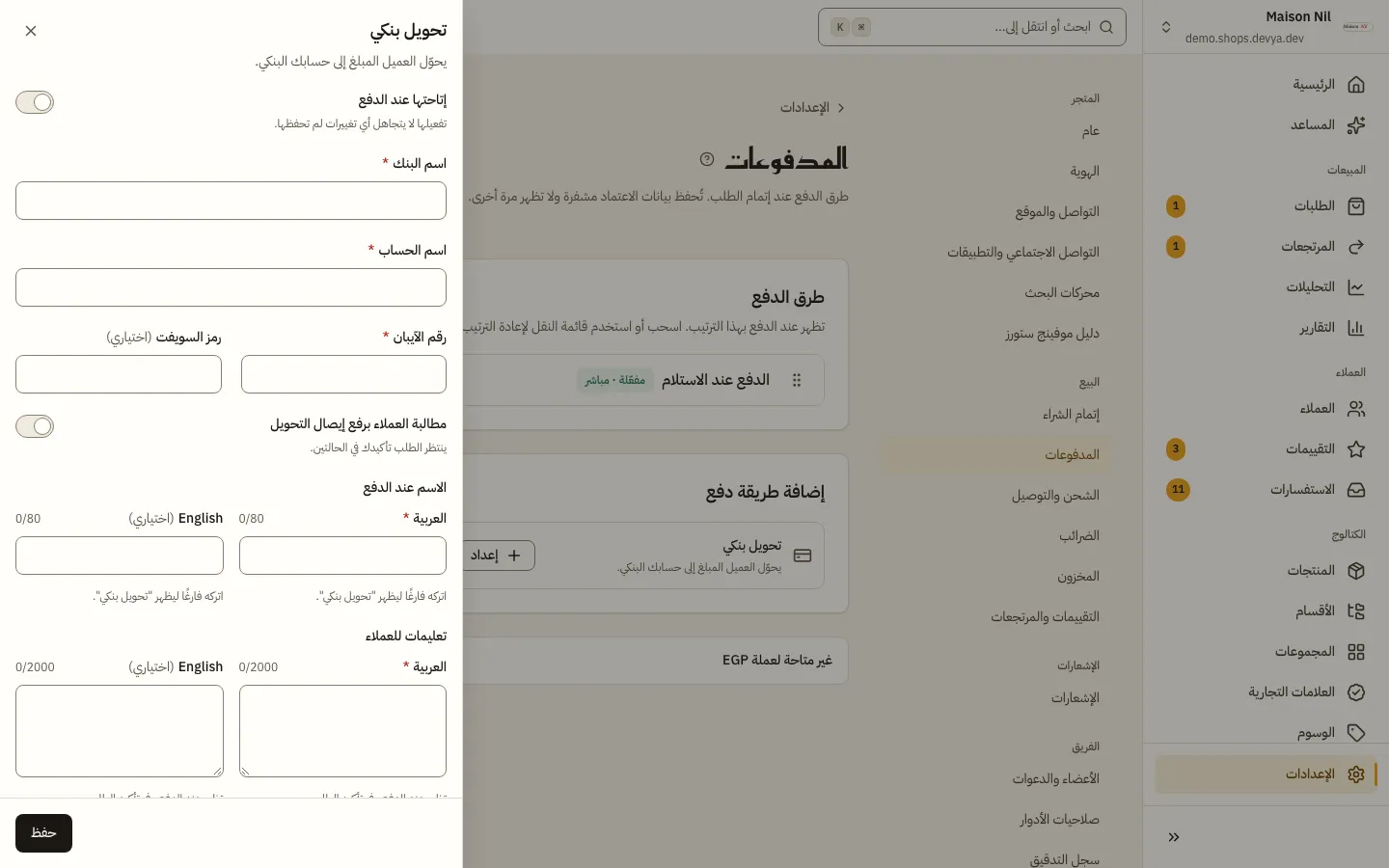
شكل 2 —تظهر بيانات حسابك للعميل عند الدفع. الخطوة 5: فعّل إتاحتها عند الدفع، ثم اضغط حفظ.
تظهر الطريقة في طرق الدفع بحالتها: متوقفة أو مفعّلة · وضع تجريبي أو مفعّلة · مباشر.
لـ Paymob مفاتيح ووضع تجريبي ووضع مباشر، فاتبع اربط Paymob.
الترتيب والحدود
- اسحب الطرق في طرق الدفع، أو استخدم قائمة النقل، لترتيب ظهورها عند الدفع.
- خارج الحد الأدنى للطلب والحد الأقصى للطلب تظهر الطريقة للعميل غير قابلة للاختيار، ومعها السبب.
- في الدفع عند الاستلام، الحد الأقصى للطلب سقف: الطلبات الأعلى منه لا يمكن دفعها عند الاستلام.
- يمكنك أيضًا إيقاف السماح بالدفع عند الاستلام على سعر شحن بعينه، فلا يُختار الدفع عند الاستلام للطلبات المشحونة به.
- في طلبات الاستلام يظهر الدفع عند الاستلام للعميل باسم «الدفع عند الاستلام من الفرع».
- إن لم تكن أمام العميل إلا طريقة واحدة، تُختار له تلقائيًا عند الدفع.
تأكيد التحويل البنكي
- يرى العميل عند الدفع بيانات حسابك، وتنبيهًا بأن يحوّل المبلغ بعد إرسال الطلب، وأن الطلب محفوظ حتى يصل التحويل.
- إن طلبت إيصالًا، يرفعه العميل من صفحة طلبه: صورة JPG أو PNG أو WebP أو AVIF حتى
5ميجابايت. ويظهر على الطلب باسم إثبات التحويل. - عند وصول المبلغ، افتح الطلب واختر تعليمه مدفوعًا، وأدخل المبلغ المستلم ومرجع البنك ووقت الاستلام.
هل يمكنني إيقاف كل طرق الدفع؟
ليس ومتجرك مفتوح: تظهر رسالة أبقِ طريقة دفع واحدة مفعّلة على الأقل. وقبل الإطلاق يمكنك ذلك، لكن المتجر لا يُطلق من دون طريقة مفعّلة.
هل أقبل البطاقات في متجر بالريال السعودي؟
ليس بعد. Paymob يقبل الجنيه المصري فقط، فيبيع المتجر بالعملات الأخرى بالدفع عند الاستلام والتحويل البنكي.
ماذا يحدث للطلبات القديمة إن أزلت طريقة دفع؟
زر إزالة يحذف إعدادات الطريقة وبيانات اعتمادها فقط، ولا تتأثر الطلبات المدفوعة بها. ولا تُزال طريقة لها مدفوعات معلّقة.